


เชื่อมต่อแบบไร้สาย CarPlay ไปยัง Audi VW คู่มือการติดตั้ง Digital Cluster
การตั้งค่า Wireless CarPlay และ Huawei HiCar สำหรับหน้าจอดิจิทัล Audi / VW
ใช้คู่มือนี้เพื่อเชื่อมต่อ Apple CarPlay หรือ Huawei HiCar บนหน้าจอดิจิทัล Audi / Volkswagen iKAGOO ที่ใช้ Linux ซึ่งรองรับ เส้นทางเสียงผ่านระบบเสียงเดิมของรถอย่างถูกต้อง วินิจฉัยปัญหาการเชื่อมต่อหรือการอนุญาต และพิจารณาว่าเมื่อใดจำเป็นต้องตรวจสอบเฟิร์มแวร์จริง ๆ.
CarPlay หรือ HiCar ทำงานอย่างไรบนหน้าจอดิจิทัล Audi / VW iKAGOO?
หน้าจอดิจิทัล主要负责อินเทอร์เฟซภาพเป็นหลัก. เปิดเมนู การเชื่อมต่อโทรศัพท์ ของหน้าจอ เลือก CarPlay หรือ HiCar และจับคู่โทรศัพท์ผ่านเส้นทางการเชื่อมต่อที่รองรับ สำหรับเสียง โดยปกติโทรศัพท์ควรใช้ Bluetooth เดิมของรถ AUX หรือเส้นทางเสียงของชุดเครื่องเสียงโรงงาน แทนที่จะถือว่าหน้าจอเป็นอุปกรณ์ส่งออกลำโพงหลัก.
อินเทอร์เฟซภาพ
แผนที่ เมนู และภาพการเชื่อมต่อโทรศัพท์ที่รองรับจะแสดงบนหน้าจอดิจิทัล.
เส้นทางเสียงจากโรงงาน
เพลงและเสียงนำทางโดยปกติควรส่งผ่านระบบเสียงเดิมของรถ.
แก้ไขปัญหาก่อนอัปเดต
ควรตรวจสอบการจับคู่ การกำหนดเส้นทางเสียง และการอนุญาตก่อนใช้เส้นทางเฟิร์มแวร์ออนไลน์หรือ USB.
คู่มือนี้ใช้กับหน้าจอดิจิทัล Audi และ Volkswagen รุ่นใด?
หน้านี้สำหรับ หน้าจอดิจิทัล Audi / Volkswagen iKAGOO ที่ใช้ Linux ซึ่งรองรับ หรือระบบติดตั้งเพิ่มหน้าจอดิจิทัลค็อกพิท ที่มีเส้นทางการเชื่อมต่อโทรศัพท์สำหรับ Apple CarPlay และ/หรือ Huawei HiCar.
ใช้คู่มือนี้เมื่อ
- รถใช้เส้นทางการติดตั้งเพิ่มหน้าจอดิจิทัล Audi หรือ Volkswagen ที่รองรับ.
- อินเทอร์เฟซหน้าจอมีเมนูการเชื่อมต่อโทรศัพท์ / การเชื่อมต่อสมาร์ทโฟนที่รองรับ.
- คุณกำลังเชื่อมต่อ iPhone สำหรับ Apple CarPlay หรือโทรศัพท์ Huawei ที่รองรับสำหรับ Huawei HiCar.
- เส้นทางเสียง Bluetooth เดิม AUX หรือชุดเครื่องเสียงเดิมของรถยังคงใช้ได้สำหรับเสียง.
อย่าถือว่านี่เป็นคู่มือสากลสำหรับ
- เครื่องเสียง Android หรือหน้าจอมัลติมีเดีย Android.
- การเปลี่ยนหน้าจอ MIB โรงงาน.
- กล่อง CarPlay ของบุคคลที่สามทั่วไป.
- หน้าจอ Audi หรือ Volkswagen ใด ๆ ที่ยังไม่ได้รับการยืนยันฮาร์ดแวร์ โครงสร้างเมนู หรือเส้นทางเฟิร์มแวร์.
ตัวอย่างรถเป็นเพียงตัวอย่างในการระบุเท่านั้น ไม่ใช่รายการความเข้ากันได้ที่สมบูรณ์. บันทึกการสนับสนุนที่มีอยู่อาจอ้างอิงถึงรถรุ่นต่างๆ เช่น Volkswagen Golf 7, Volkswagen Passat B8 หรือ Audi A4 B8 แต่ยังคงต้องยืนยันความเข้ากันได้จากปีรถที่แน่นอน แผงหน้าปัด คลัสเตอร์เดิม และเวอร์ชันคลัสเตอร์ดิจิทัลที่ติดตั้ง.
สิ่งที่คุณควรตรวจสอบก่อนเชื่อมต่อ CarPlay หรือ Huawei HiCar?
หลักฐานของรถและคลัสเตอร์
- รุ่นรถและปีรถ.
- ภาพถ่ายแผงหน้าปัด / พวงมาลัยที่ชัดเจน.
- ภาพถ่ายเมนูการเชื่อมต่อโทรศัพท์ของคลัสเตอร์ดิจิทัล.
- ภาพหน้าจอซอฟต์แวร์ / เวอร์ชันปัจจุบัน หากสงสัยว่ามีปัญหาเฟิร์มแวร์.
หลักฐานของโทรศัพท์และเสียง
- รุ่นโทรศัพท์และเวอร์ชันระบบปฏิบัติการปัจจุบัน.
- เปิดใช้งาน Bluetooth และ Wi-Fi ในกรณีที่เส้นทางการเชื่อมต่อที่รองรับต้องการ.
- มี Bluetooth ของรถเดิม, AUX หรือช่องสัญญาณเสียงจากโรงงานพร้อมใช้งาน.
- ข้อความแสดงข้อผิดพลาดที่แน่นอนใดๆ ที่บันทึกไว้ก่อนรีเซ็ตการตั้งค่า.
อย่าเริ่มต้นด้วยการแฟลชเฟิร์มแวร์. หาก CarPlay หรือ HiCar ใช้งานไม่ได้ ให้พิจารณาก่อนว่าเป็นปัญหาที่เส้นทางการจับคู่โทรศัพท์ การกำหนดเส้นทางเสียงของรถ สถานะการอนุญาต หรือเวอร์ชันเฟิร์มแวร์ การอัปเดตเฟิร์มแวร์ไม่ใช่ขั้นตอนแรกในการแก้ไขปัญหา.
วิธีเชื่อมต่อ Apple CarPlay หรือ Huawei HiCar กับคลัสเตอร์ดิจิทัล
เปิด การเชื่อมต่อโทรศัพท์ อินเทอร์เฟซบนคลัสเตอร์ดิจิทัล ในเฟิร์มแวร์บางเวอร์ชัน พื้นที่เดียวกันอาจแสดงเป็น การเชื่อมต่อระหว่างโทรศัพท์มือถือ. นี่คือเมนูการเชื่อมต่อที่ใช้โดยเส้นทางการเชื่อมโยงสมาร์ทโฟนที่รองรับ อย่าจับคู่จากเมนูระบบที่ไม่เกี่ยวข้อง เว้นแต่ฝ่ายสนับสนุน iKAGOO จะแนะนำให้คุณทำเช่นนั้นโดยเฉพาะ.
เชื่อมต่อ Apple CarPlay
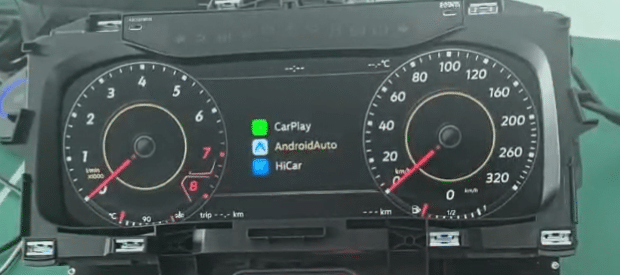
เลือกไอคอน คาร์เพลย์ ในเมนูการเชื่อมต่อโทรศัพท์ของคลัสเตอร์ดิจิทัล บน iPhone ให้เปิด การตั้งค่า → Bluetooth, ค้นหาชื่ออุปกรณ์ที่แสดงโดยคลัสเตอร์ และทำตามคำแนะนำการจับคู่ที่แสดงบนโทรศัพท์และคลัสเตอร์.
- ใช้เมนูที่ถูกต้อง: เริ่มจากเมนูการเชื่อมต่อโทรศัพท์ ไม่ใช่หน้า Bluetooth ทั่วไปในการตั้งค่าแบบสุ่ม.
- อนุญาตคำแนะนำ: อย่ายกเลิกหน้าจอการอนุญาตการเชื่อมโยงโทรศัพท์ในระหว่างการจับคู่ครั้งแรก.
- หลังจากลิงก์ภาพเริ่มทำงาน: ยืนยันว่าโทรศัพท์เชื่อมต่อกับ Bluetooth ของรถเดิมหรือเส้นทางเสียงจากโรงงานที่ต้องการสำหรับเสียงด้วย.
- หากภาพทำงานแต่ไม่มีเสียง: ไปที่ส่วนเสียงด้านล่างแทนการลบการจับคู่ CarPlay ซ้ำๆ.
เชื่อมต่อ Huawei HiCar
เลือกไอคอน HiCar ไอคอนบนดิจิทัลคลัสเตอร์ จากนั้นทำตามคำแนะนำบนทั้งคลัสเตอร์และโทรศัพท์ Huawei เปิดใช้งาน Bluetooth และ Wi-Fi ไว้ระหว่างขั้นตอนการตั้งค่าที่รองรับ.
- ความแตกต่างของรุ่นโทรศัพท์มีความสำคัญ: หน้าจอที่แน่นอนอาจแตกต่างกันไปตามรุ่นโทรศัพท์ Huawei และเวอร์ชัน HarmonyOS.
- อย่ารีเซ็ตแบบเดาสุ่ม: หากการจับคู่ล้มเหลว ให้บันทึกหน้าจอคลัสเตอร์ปัจจุบันและรุ่นโทรศัพท์ไว้ก่อน.
- ตรวจสอบเส้นทางเสียงของรถ: การเชื่อมต่อภาพที่สำเร็จไม่ได้หมายความว่าระบบเสียงเดิมของรถได้เลือกเอาต์พุตโทรศัพท์ที่ถูกต้องโดยอัตโนมัติ.
- หากเมนูไม่ตรงกัน: หยุดและยืนยันเส้นทางเฟิร์มแวร์ที่ติดตั้งไว้ก่อนนำคำแนะนำจากคลัสเตอร์เวอร์ชันอื่นมาใช้.
ยืนยันเส้นทางเสียงจากโรงงาน
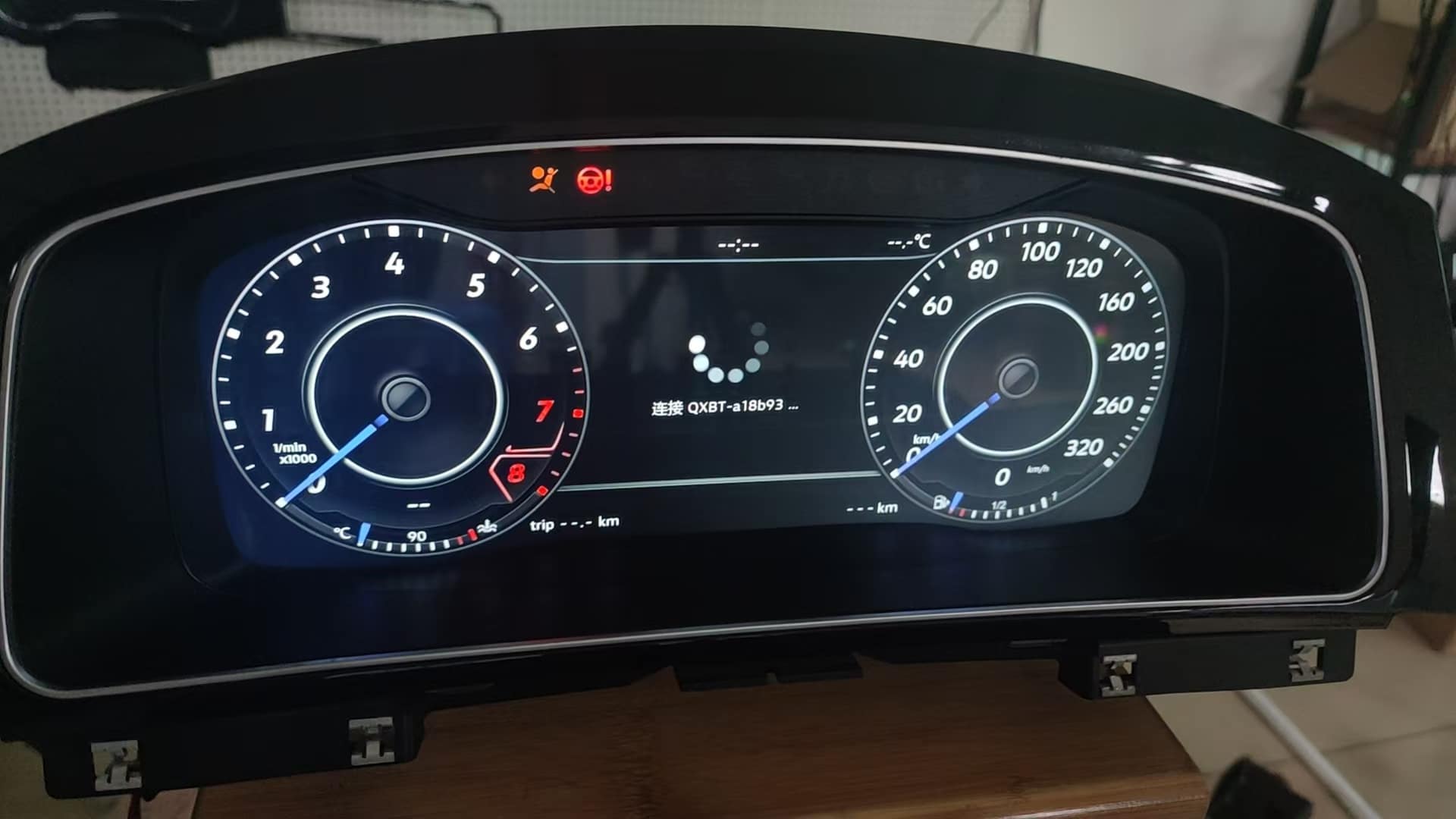
หลังจากอินเทอร์เฟซเชื่อมต่อโทรศัพท์ปรากฏบนคลัสเตอร์ ให้เล่นแหล่งเสียงที่รู้จักหรือเสียงนำทาง และยืนยันว่าโทรศัพท์กำลังส่งเสียงผ่าน Bluetooth เดิมของรถ, AUX หรือเส้นทางเสียงของชุดเครื่องเสียงเดิมตามที่การกำหนดค่ารถต้องการ.
- อย่าวินิจฉัยว่า “ไม่มีเสียง” จากหน้าจอคลัสเตอร์เพียงอย่างเดียว.
- ตรวจสอบอุปกรณ์ส่งออกเสียงที่ใช้งานอยู่บนโทรศัพท์.
- ตรวจสอบการเลือกอินพุต Bluetooth หรือ AUX เดิมของรถ.
- ตรวจสอบระดับเสียงเสียงนำทางของแอปแผนที่แยกต่างหาก หากเพลงทำงานแต่เสียงนำทางไม่ทำงาน.
ตรวจสอบปุ่มควบคุมบนพวงมาลัยที่รองรับ
เมื่อการเชื่อมต่อเสถียรแล้ว ให้ทดสอบเฉพาะฟังก์ชันพวงมาลัยที่คาดหวังสำหรับรถที่ยืนยันแล้ว การตั้งค่า CANBUS และการกำหนดค่าเฟิร์มแวร์.
- พฤติกรรมของปุ่มอาจแตกต่างกันไปตามแพลตฟอร์มรถ ปีรุ่น และเวอร์ชันพวงมาลัย.
- ฟังก์ชันที่รองรับเกี่ยวกับระดับเสียง แทร็ก เมนู หรือเสียงอาจขึ้นอยู่กับการกำหนดค่า CANBUS ที่จับคู่ไว้.
- หากปุ่มไม่ทำงานตามที่คาดหวัง ให้ตรวจสอบการกำหนดค่ารถและ CANBUS ก่อนสันนิษฐานว่าดิจิทัลคลัสเตอร์ชำรุด.
ทำไม CarPlay หรือ HiCar จึงแสดงบนดิจิทัลคลัสเตอร์แต่ไม่มีเสียง?
โดยทั่วไปแล้ว การเชื่อมต่อภาพทำงานอยู่แต่เสียงจากโทรศัพท์ไม่ได้ถูกส่งไปยังระบบเสียงเดิมของรถ. ดิจิทัลคลัสเตอร์ iKAGOO เป็นหลักคืออินเทอร์เฟซด้านภาพและข้อมูลรถ เพลงและเสียงนำทางโดยปกติควรใช้ Bluetooth จากโรงงาน, AUX หรือเส้นทางเสียงของชุดเครื่องเสียงเดิม.
| อาการ | เส้นทางที่น่าจะต้องตรวจสอบ | การดำเนินการที่แนะนำ |
|---|---|---|
| CarPlay ปรากฏขึ้น แต่เพลงและเสียงนำทางเงียบ | เสียงจากโทรศัพท์ไม่ได้ไปถึงเส้นทางเสียงเดิมของรถ | เชื่อมต่อหรือเลือกบลูทูธของรถยนต์เดิม, AUX หรืออินพุตเสียงจากโรงงานที่ต้องการ. |
| โทรศัพท์จับคู่กับคลัสเตอร์เท่านั้น | ลิงก์การแสดงผลทำงานอยู่ แต่ชุดเครื่องเสียงโรงงานไม่ได้รับเสียง | จับคู่หรือเชื่อมต่อโทรศัพท์ใหม่กับระบบเสียงของชุดเครื่องเสียงเดิมตามที่รถยนต์ต้องการ. |
| เสียงทำงานในตอนแรกแต่หายไปหลังการเชื่อมต่อใหม่ | โทรศัพท์อาจเลือกเอาต์พุตเสียงที่ใช้งานอยู่อื่นหลังการเริ่มระบบ | เปิดตัวเลือกเอาต์พุตเสียงของโทรศัพท์และเลือกระบบเสียงของรถยนต์อีกครั้ง. |
| เพลงทำงาน แต่เสียงนำทางแผนที่ไม่ทำงาน | เสียงนำทางอาจถูกปิดหรือกำหนดเส้นทางแตกต่างออกไป | ตรวจสอบการตั้งค่าเสียงของแอปแผนที่ เอาต์พุตสื่อของโทรศัพท์ และการเชื่อมต่อเสียงของรถยนต์. |
กฎปฏิบัติ: วินิจฉัยเส้นทางการแสดงผลและเส้นทางเสียงแยกจากกัน หน้าจอ CarPlay / HiCar ที่ทำงานได้พิสูจน์ว่าการเชื่อมต่อภาพทำงานอยู่ แต่ไม่ได้พิสูจน์ด้วยตัวเองว่าระบบเสียงโรงงานได้เลือกเอาต์พุตโทรศัพท์ที่ถูกต้อง.
คุณควรทำอย่างไรหากคลัสเตอร์แสดง “การอนุญาตสูญหาย” หรือการเชื่อมต่อล้มเหลว?
อย่ารีเซ็ตระบบซ้ำๆ โดยไม่บันทึกข้อผิดพลาดก่อน ยืนยันข้อความที่แน่นอน เส้นทางเฟิร์มแวร์ปัจจุบัน และว่าความล้มเหลวเริ่มขึ้นหลังการเปลี่ยนเวอร์ชันหรือไม่.
บันทึกความล้มเหลวก่อนเปลี่ยนการตั้งค่า
- ถ่ายภาพหรือบันทึกข้อความ สูญเสียสิทธิ์การเข้าถึง / การเชื่อมต่อล้มเหลวที่แน่นอน.
- บันทึกรุ่นและปีของรถยนต์.
- ถ่ายภาพหน้าจอการเชื่อมต่อโทรศัพท์และหน้าจอเวอร์ชันปัจจุบัน.
- บันทึกรุ่นโทรศัพท์และเวอร์ชันระบบปฏิบัติการ.
ใช้เส้นทางการอนุญาตฮอตสปอตใหม่ที่รองรับเมื่อข้อผิดพลาดนี้ใช้ได้
- เปิดการตั้งค่าฮอตสปอตส่วนบุคคลของโทรศัพท์.
- ตั้งชื่อจุดเชื่อมต่อเป็น 1234.
- ตั้งรหัสผ่านฮอตสปอตเป็น 12345678.
- บนคลัสเตอร์ดิจิทัล เลือก เชื่อมต่อ.
- หากเส้นทางที่รองรับขอให้รีบูตหรือรีเซ็ต ให้เลือก ยืนยัน.
สำคัญ: ใช้การรีเซ็ตฮอตสปอตนี้เฉพาะสำหรับเส้นทางการอนุญาต / การเชื่อมต่อล้มเหลวที่รองรับตามที่อธิบายไว้ที่นี่ ไม่เหมือนกับขั้นตอนฮอตสปอต OTA แยกต่างหากที่ใช้โดยเวอร์ชันอัปเดตคลัสเตอร์บางเวอร์ชัน อย่าเปลี่ยนระบบที่ทำงานปกติเพียงเพราะข้อมูลรับรองเหล่านี้ปรากฏในคู่มือการแก้ไขปัญหานี้.
หากการรีเซ็ตไม่คืนค่าการเชื่อมต่อที่รองรับ ให้เก็บวิดีโอข้อผิดพลาดและข้อมูลเวอร์ชันไว้และไปตรวจสอบเส้นทางเฟิร์มแวร์ อย่าทำการรีเซ็ตซ้ำอย่างไม่สิ้นสุด.
เมื่อใดควรตรวจสอบเฟิร์มแวร์แทนการจับคู่ CarPlay หรือ HiCar ซ้ำ?
ตรวจสอบเส้นทางเฟิร์มแวร์เมื่อปัญหาเริ่มขึ้นหลังการอัปเดตหรือเปลี่ยนเวอร์ชัน เมื่อการอนุญาตไม่สามารถกู้คืนได้ผ่านเส้นทางการกู้คืนที่รองรับ หรือเมื่อเมนูคลัสเตอร์ไม่ตรงกับคำแนะนำการเชื่อมต่อสำหรับฮาร์ดแวร์ที่ติดตั้ง. อย่าผสมแพ็กเกจ PQ และ MQB และอย่าใช้แพ็กเกจ USB ที่ยังไม่ได้ตรวจสอบ.
อัปเดตออนไลน์
ใช้การอัปเดตออนไลน์ผ่านฮอตสปอตโทรศัพท์เฉพาะเมื่อบิลด์ที่ติดตั้งและเส้นทางการสนับสนุนอนุญาตอย่างชัดเจนเท่านั้น.
อัปเดตผ่าน USB
ใช้เฉพาะแพ็กเกจที่ตรงกับเวอร์ชันคลัสเตอร์ที่ติดตั้งอยู่ อย่าถือว่าไฟล์ USB จากแพลตฟอร์มอื่นเป็นการอัปเดตทั่วไป.
เส้นทางเชื่อมต่อโทรศัพท์ C33
หากยูนิตที่ติดตั้งใช้เส้นทางเชื่อมต่อสมาร์ทโฟน C33 ตามเอกสาร ให้ปิดฟังก์ชันเชื่อมต่อโทรศัพท์นั้นก่อนดำเนินการอัปเดตออนไลน์ที่รองรับ.
อย่าบังคับ CarPlay, HiCar, การอัปเดตผ่านฮอตสปอต หรือการแฟลช USB โดยไม่มีข้อมูลเวอร์ชันปัจจุบัน. เส้นทางการอัปเดตที่ผิดอาจเปลี่ยนปัญหาการจับคู่ธรรมดาให้กลายเป็นปัญหาความเข้ากันได้ของเฟิร์มแวร์.
คู่มือ CarPlay และ HiCar สำหรับ Audi / VW นี้จัดทำขึ้นอย่างไร
คู่มือนี้ดูแลรักษาโดย ทีมเทคนิค iKAGOO เกี่ยวกับการเชื่อมต่อคลัสเตอร์ดิจิทัล Audi / Volkswagen ที่ใช้ Linux และเส้นทางการสนับสนุนที่รองรับซึ่ง documented ไว้ในหน้านี้ โดยใช้การอ้างอิงเมนูคลัสเตอร์จริง ภาพอินเทอร์เฟซ CarPlay / HiCar ตรรกะการกำหนดเส้นทางเสียง ขั้นตอนการกู้คืนการอนุญาต ขอบเขตความปลอดภัยของเฟิร์มแวร์ และข้อกำหนดหลักฐานการสนับสนุนที่ใช้ในบทความ.
สิ่งที่ documented ไว้โดยตรง
จุดเข้าใช้งานการเชื่อมต่อโทรศัพท์ การอ้างอิงอินเทอร์เฟซ CarPlay และ HiCar การกำหนดเส้นทางเสียงจากโรงงาน ข้อมูลรับรองการกู้คืน Authorization Lost และข้อควรระวังเส้นทางเฟิร์มแวร์.
สิ่งที่ขึ้นอยู่กับเวอร์ชัน
เมนูที่แน่นอน ฟังก์ชันเชื่อมต่อโทรศัพท์ที่รองรับ พฤติกรรมพวงมาลัย เส้นทาง C33 และวิธีการอัปเดตเฟิร์มแวร์อาจแตกต่างกันไปตามฮาร์ดแวร์และซอฟต์แวร์คลัสเตอร์ที่ติดตั้ง.
สิ่งที่คู่มือนี้ไม่ได้อ้าง
ไม่ได้อ้างว่ารถ Audi / Volkswagen ทุกรุ่นรองรับฟังก์ชันเดียวกัน หรือแพ็กเกจซอฟต์แวร์สามารถซ่อมฮาร์ดแวร์ที่เสียหาย การเดินสายที่ไม่ถูกต้อง หรือข้อบกพร่องของรถที่ไม่เกี่ยวข้องได้.
ตรวจสอบเมื่อ: 2 กันยายน 2026
วัตถุประสงค์: ช่วยเจ้าของรถและช่างติดตั้งวินิจฉัยเส้นทางการเชื่อมต่อก่อนการรีเซ็ตหรือเปลี่ยนเฟิร์มแวร์ที่ไม่จำเป็น.
กฎการตรวจสอบ: เมื่อเวอร์ชันคลัสเตอร์หรือเส้นทางรถที่แน่นอนไม่ชัดเจน ให้บันทึกหลักฐานและยืนยันความเข้ากันได้ก่อนเปลี่ยนเฟิร์มแวร์.
ควรส่งข้อมูลอะไรหาก CarPlay หรือ HiCar ยังใช้งานไม่ได้?
รถและคลัสเตอร์
- รุ่นรถและปีรถ.
- ภาพถ่ายแดชบอร์ดเดิมและพวงมาลัย.
- ภาพถ่ายเมนูการเชื่อมต่อโทรศัพท์ / CarPlay / HiCar ของคลัสเตอร์ดิจิทัล.
- หน้าจอเวอร์ชันปัจจุบัน.
หลักฐานความล้มเหลว
- รุ่นโทรศัพท์และเวอร์ชัน iOS / HarmonyOS.
- วิดีโอสั้นที่แสดงการจับคู่ล้มเหลว พฤติกรรมไม่มีเสียง หรือข้อความแจ้งการอนุญาต.
- ปัญหาเริ่มเกิดขึ้นก่อนหรือหลังการอัปเดตเฟิร์มแวร์.
- เส้นทางเสียง Bluetooth หรือ AUX เดิมของรถทำงานปกติหรือไม่.
แหล่งข้อมูลดิจิทัลคลัสเตอร์ Audi / Volkswagen ที่เกี่ยวข้อง
คำถามที่พบบ่อยเกี่ยวกับ CarPlay และ HiCar สำหรับดิจิทัลคลัสเตอร์ Audi / VW
ทำไม CarPlay จึงแสดงบนดิจิทัลคลัสเตอร์แต่ไม่มีเสียง?
การเชื่อมต่อภาพและเส้นทางเสียงแยกจากกัน คลัสเตอร์สามารถแสดงอินเทอร์เฟซ CarPlay ได้ในขณะที่เสียงจากโทรศัพท์ยังคงต้องใช้เส้นทางเสียง Bluetooth เดิมของรถ AUX หรือชุดเครื่องเสียงโรงงาน ตรวจสอบเอาต์พุตเสียงที่ใช้งานอยู่ของโทรศัพท์และแหล่งเสียงของรถ.
ฉันควรเริ่มการเชื่อมต่อ CarPlay หรือ HiCar จากที่ใด?
เริ่มจาก การเชื่อมต่อโทรศัพท์ อินเทอร์เฟซของดิจิทัลคลัสเตอร์ ในบางเวอร์ชันเฟิร์มแวร์อาจปรากฏเป็น การเชื่อมต่อระหว่างโทรศัพท์มือถือ. อย่าเริ่มจากเมนูระบบที่ไม่เกี่ยวข้องเว้นแต่ฝ่ายสนับสนุนจะยืนยันเส้นทางอื่นสำหรับเวอร์ชันที่ติดตั้งของคุณ.
ฉันจะจับคู่ Apple CarPlay บนเส้นทางดิจิทัลคลัสเตอร์ที่รองรับได้อย่างไร?
เลือกไอคอน CarPlay ในการเชื่อมต่อโทรศัพท์ เปิด การตั้งค่า → Bluetooth บน iPhone ค้นหาชื่ออุปกรณ์ที่แสดงโดยคลัสเตอร์และทำตามคำแนะนำการจับคู่ให้เสร็จสิ้น จากนั้นยืนยันว่าโทรศัพท์ใช้เส้นทางเสียงเดิมของรถที่จำเป็นด้วย.
ฉันจะเชื่อมต่อ Huawei HiCar ได้อย่างไร?
เลือก HiCar ในดิจิทัลคลัสเตอร์และทำตามคำแนะนำที่แสดงบนโทรศัพท์ Huawei และคลัสเตอร์ในขณะที่ Bluetooth และ Wi-Fi ยังเปิดอยู่ หน้าจอที่แน่นอนอาจแตกต่างกันไปตามรุ่น Huawei และเวอร์ชัน HarmonyOS.
ชื่อฮอตสปอตและรหัสผ่านใดที่ใช้สำหรับเส้นทางการกู้คืน Authorization Lost ที่รองรับ?
สำหรับขั้นตอนการกู้คืนการอนุญาต / การเชื่อมต่อล้มเหลวโดยเฉพาะที่บันทึกไว้ในหน้านี้ ตั้งชื่อฮอตสปอตเป็น 1234 และรหัสผ่านเพื่อ 12345678. อย่าสับสนกับเส้นทางฮอตสปอตการอัปเดต OTA แยกต่างหากที่ใช้โดยขั้นตอนอื่น.
ฉันควรอัปเดตเฟิร์มแวร์ทันทีหรือไม่หาก CarPlay หรือ HiCar ล้มเหลว?
ไม่ ก่อนอื่นให้ตรวจสอบเส้นทางการจับคู่ เส้นทางเสียงต้นฉบับของรถ ข้อความการอนุญาตที่แน่นอน และเวอร์ชันเฟิร์มแวร์ปัจจุบัน ใช้อัปเดตออนไลน์หรือผ่าน USB หลังจากยืนยันเส้นทางที่ตรงกับเวอร์ชันที่ถูกต้องแล้วเท่านั้น.
ฉันสามารถผสมไฟล์เฟิร์มแวร์ PQ และ MQB ได้หรือไม่
ไม่ คู่มือเตือนอย่างชัดเจนว่าอย่าผสมแพ็กเกจอัปเดต PQ และ MQB ใช้เฉพาะแพ็กเกจและวิธีการที่ยืนยันแล้วสำหรับเวอร์ชันคลัสเตอร์ที่ติดตั้งอยู่เท่านั้น.
ปุ่มควบคุมบนพวงมาลัยทำงานเหมือนกันเสมอหรือไม่
ไม่ พฤติกรรมการทำงานของปุ่มที่รองรับนั้นขึ้นอยู่กับแพลตฟอร์มรถ ปีรุ่น เวอร์ชันพวงมาลัย การตั้งค่า CANBUS และเฟิร์มแวร์ ตรวจสอบเส้นทางรถที่ยืนยันแล้วก่อนที่จะวินิจฉัยว่าปุ่มมีปัญหา.
คู่มือนี้ครอบคลุม Android Auto หรือไม่
บทความนี้กล่าวถึงเฉพาะเส้นทาง Apple CarPlay และ Huawei HiCar ที่รองรับตามที่แสดงไว้ที่นี่ การรองรับ Android Auto ควรยืนยันจากอินเทอร์เฟซคลัสเตอร์และเวอร์ชันเฟิร์มแวร์ที่แน่นอน แทนที่จะสันนิษฐานจากคู่มือนี้.
คู่มือนี้ใช้กับ Audi และ Volkswagen ทุกรุ่นหรือไม่
ไม่ ใช้ได้เฉพาะกับคลัสเตอร์ดิจิทัล Audi / Volkswagen ที่ใช้ Linux iKAGOO ที่รองรับ ซึ่งใช้เส้นทางเชื่อมต่อโทรศัพท์ตามที่ระบุไว้เท่านั้น ยังคงต้องยืนยันรุ่นรถ ปี แดชบอร์ด / คลัสเตอร์เดิม และฮาร์ดแวร์ที่ติดตั้งอยู่.
ฉันควรส่งอะไรให้ฝ่ายสนับสนุนหากการจับคู่ยังล้มเหลว
ส่งรุ่นรถและปี รูปถ่ายแดชบอร์ด รูปถ่ายเมนู Phone Connectivity หน้าจอเวอร์ชัน รุ่นโทรศัพท์และเวอร์ชันระบบปฏิบัติการ พร้อมวิดีโอสั้นที่แสดงการจับคู่ เสียง หรือการอนุญาตที่ล้มเหลวอย่างชัดเจน และระบุด้วยว่าปัญหาเริ่มเกิดก่อนหรือหลังการอัปเดตเฟิร์มแวร์.








Add comment
คุณต้องเข้าสู่ระบบ เพื่อจะพิมพ์ความเห็น