


วิธีอัปเดตแผงหน้าปัดดิจิทัล Ikagoo VW หรือ Audi: วิธีออนไลน์และ USB
คู่มืออัปเดตเฟิร์มแวร์ดิจิทัลคลัสเตอร์ VW และ Audi: วิธีออนไลน์และ USB

คู่มือนี้ครอบคลุม การอัปเดตดิจิทัลอินสทรูเมนต์คลัสเตอร์ VW และ การอัปเดตเฟิร์มแวร์ดิจิทัลอินสทรูเมนต์คลัสเตอร์ Audi สำหรับคลัสเตอร์รีโทรฟิตสไตล์ออริจินัล Ikagoo ที่รองรับ โดยอธิบายเส้นทางการสนับสนุนสองวิธีที่ทีมของเราใช้งานจริง: การ อัปเดตออนไลน์ / OTA ผ่านฮอตสปอตโทรศัพท์, และการ อัปเดตเฟิร์มแวร์ผ่าน USB โดยใช้แพ็กเกจที่กำหนดให้กับเวอร์ชันคลัสเตอร์ที่ติดตั้งไว้อย่างแม่นยำ หลังจากตรวจสอบหมายเลขเวอร์ชันบนตัวเครื่องแล้ว.
ขอบเขตการสนับสนุนจากโรงงาน: หน้านี้เขียนขึ้นสำหรับชุดมาตรวัดที่อัปเกรดของ Ikagoo และเส้นทางเฟิร์มแวร์ที่กำหนดให้ โดยไม่ใช่หน้าซอฟต์แวร์ OEM ระดับตัวแทนจำหน่ายทั่วไปสำหรับทุกระบบ Audi Virtual Cockpit หรือ Volkswagen Digital Cockpit จากโรงงานในตลาด คำอธิบายในที่นี้เป็นไปตามเวิร์กโฟลว์การสนับสนุนที่ทีมของเราใช้งานจริงเมื่อผู้ซื้อถามว่าควรอัปเดตชุดมาตรวัดแบบออนไลน์หรือด้วยแพ็กเกจ USB ที่ตรงกับเวอร์ชัน.
คลัสเตอร์ดิจิทัลอินสทรูเมนต์ VW และ Audi รุ่นใดที่คู่มืออัปเดตเฟิร์มแวร์นี้ใช้ได้
การอัปเกรดแผงหน้าปัดดิจิทัลของ Volkswagen
เส้นทางนี้เหมาะกับการอัปเกรดชุดมาตรวัด Volkswagen สไตล์ Ikagoo ที่มีการเปลี่ยนชุดมาตรวัดอนาล็อกเดิมเป็นชุดมาตรวัดดิจิทัลเต็มรูปแบบแล้ว คำถามทั่วไปของผู้ซื้อเกี่ยวข้องกับ Tiguan, Lavida, Passat, Golf, Jetta และการติดตั้งอัปเกรดเฉพาะแพลตฟอร์ม Volkswagen อื่น ๆ.
วิดีโออัปเดตออนไลน์ของโทรศัพท์ Android
เส้นทางนี้ยังใช้ได้กับการแปลงชุดมาตรวัด Audi ที่รองรับโดย Ikagoo ซึ่งผู้ซื้อต้องการการสนับสนุนเฟิร์มแวร์หลังการติดตั้ง การอัปเดตผ่านสมาร์ตโฟน หรือการแก้ไขปัญหาตามเวอร์ชัน ความตั้งใจในการค้นหาทั่วไปได้แก่ Audi A3, A4, Q3, Q5, Q7 และการอัปเกรด cockpit ที่เกี่ยวข้อง.
ขอบเขตสำคัญ: หน้านี้เกี่ยวกับการอัปเกรดและการดูแลรักษา แผงหน้าปัดดิจิทัล Ikagoo หลังจากติดตั้งแล้ว คู่มือนี้ไม่ใช่คู่มือทั่วไปสำหรับระบบป้องกันการสตาร์ทรถแบบ OEM ที่ใช้กับคลัสเตอร์มือสอง และไม่ได้เขียนขึ้นสำหรับทุกเส้นทางซอฟต์แวร์ของตัวแทนจำหน่าย Audi หรือ Volkswagen ทุกแห่ง.
เหตุผลที่มีวิธีอัปเดตสองแบบ
การอัปเดตออนไลน์
การอัปเดตออนไลน์เป็นวิธีที่สะดวกกว่าเมื่อบิลด์ของชุดมาตรวัดรองรับ ชุดมาตรวัดจะเชื่อมต่อผ่านฮอตสปอตของโทรศัพท์ ดาวน์โหลดแพ็กเกจอัปเดตที่ถูกต้อง และดำเนินการให้เสร็จสิ้นบนตัวเครื่องเอง โดยปกติแล้วเป็นตัวเลือกที่เร็วกว่าหากเวอร์ชันซอฟต์แวร์ที่ติดตั้งใหม่พอ.
อัปเดตผ่าน USB
การอัปเดตผ่าน USB ยังคงสำคัญเพราะไม่ใช่ทุกบิลด์ที่รองรับการอัปเดตออนไลน์ และยังเป็นทางเลือกสำรองที่ปลอดภัยกว่าเมื่อรถอยู่ในสภาพแวดล้อมของอู่ซ่อมที่มีความเสถียรของเครือข่ายจำกัด หรือเมื่อ Ikagoo ออกแพ็กเกจสำหรับเวอร์ชันของชุดมาตรวัดหรือเส้นทางการกู้คืนที่เฉพาะเจาะจงมาก.
ตรวจสอบเวอร์ชันของคลัสเตอร์ก่อนเริ่มต้น
ก่อนที่จะทำการเปลี่ยนแปลงเฟิร์มแวร์ใด ๆ ให้เปิดการตั้งค่าของคลัสเตอร์และค้นหาหน้าจอข้อมูลเวอร์ชัน รายละเอียดสำคัญคือรหัสวันที่ที่แสดงในบรรทัดเวอร์ชันของแอป สำหรับคลัสเตอร์ที่ครอบคลุมในเส้นทางนี้ ลำดับที่มองเห็นได้แรกหลังจากชื่อแอปจะเป็นไปตามรูปแบบ เดือน-วัน-ปี.
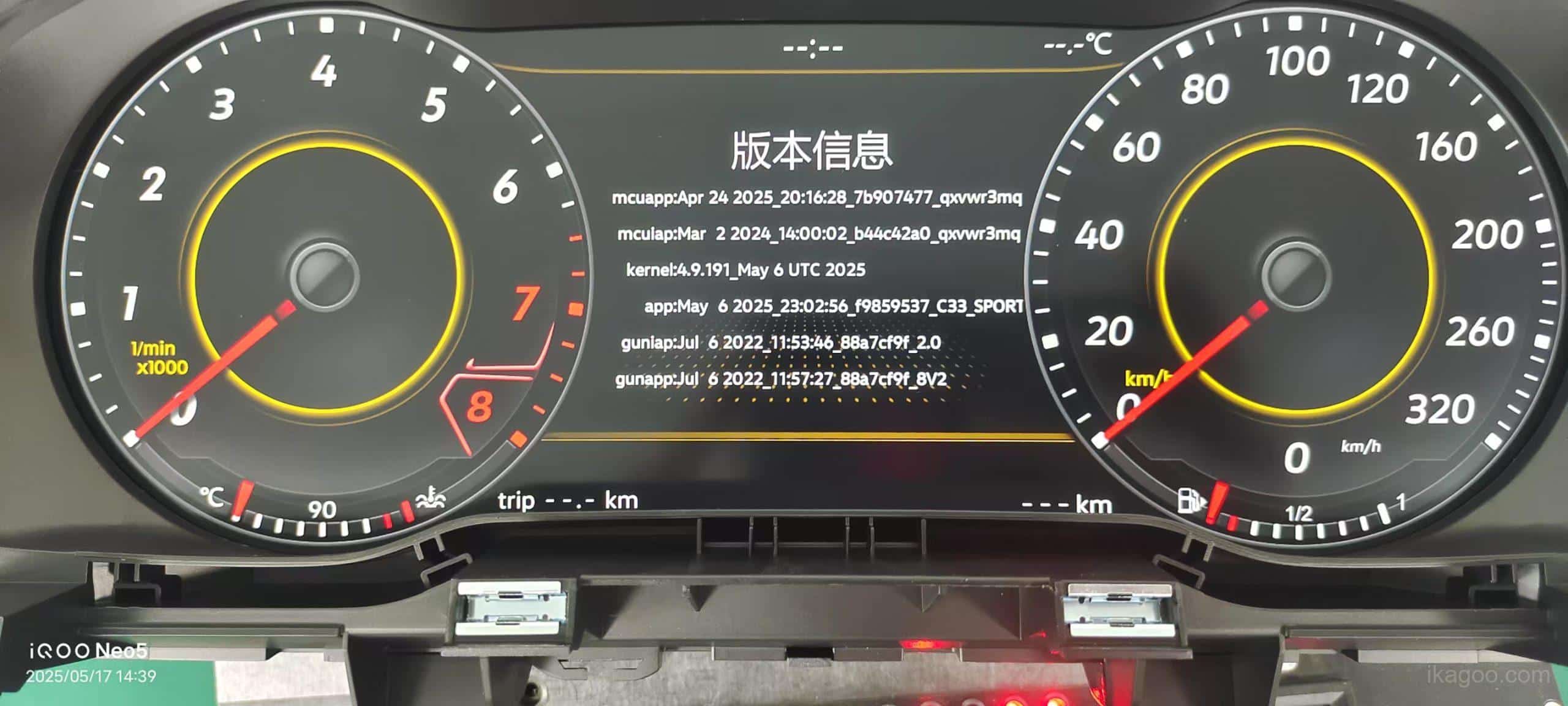
หน้าจอข้อมูลเวอร์ชันจริงนี้เป็นจุดอ้างอิงสำหรับการตัดสินใจว่าคลัสเตอร์สามารถใช้เส้นทางการอัปเดตออนไลน์ได้หรือไม่.
ตัวอย่างบรรทัดเวอร์ชัน:
แอป: 6 พฤษภาคม 2025 23:02:56 f9859537 C33 SPORT
ข้อกำหนดการอัปเดตออนไลน์: รองรับเฉพาะรุ่นที่มีวันที่ หลังวันที่ 16 เมษายน 2568 รองรับเส้นทางการอัปเดตออนไลน์ที่อธิบายไว้ในคู่มือนี้.
หากคุณไม่แน่ใจว่ารุ่นของคุณมีวันที่เวอร์ชันใหม่เพียงพอหรือไม่ อย่าเดา ให้ส่งหน้าจอเวอร์ชันและรูปคลัสเตอร์ไปที่ Ikagoo ก่อนลองอีกครั้ง วิธีนี้เร็วกว่าการบังคับใช้เส้นทางอัปเดตที่ไม่ถูกต้อง.
สิ่งที่ต้องเตรียมก่อนการอัปเดตคลัสเตอร์ใด ๆ
- ใช้สถานะพลังงานของยานพาหนะที่มั่นคง. อย่าเริ่มหากแบตเตอรีอ่อนหรือเส้นทางจุดระเบิดไม่เสถียร.
- โปรดตรวจสอบให้แน่ใจว่าคุณทราบว่าคลัสเตอร์ของคุณอยู่บนบิลด์ที่สามารถใช้งานออนไลน์ได้หรือจำเป็นต้องใช้เส้นทาง USB.
- สำหรับการอัปเดตออนไลน์ กรุณาเตรียมฮอตสปอตโทรศัพท์ที่เชื่อถือได้และข้อมูลมือถือให้เพียงพอ.
- สำหรับการอัปเดตผ่าน USB ให้ใช้แพ็กเกจเฟิร์มแวร์ที่ตรงกับเส้นทางคลัสเตอร์ของคุณเท่านั้น ห้ามนำไฟล์จากแดชบอร์ดอื่น แพลตฟอร์มอื่น หรือจากหน้าจอที่มีตรรกะการทำงานต่างกันมาใช้ร่วมกัน.
- ให้เวลาเพียงพอโดยไม่มีการขัดจังหวะ การอัปเดตที่เร่งรีบเป็นสาเหตุที่ผู้ใช้สร้างข้อผิดพลาดที่สามารถป้องกันได้.
- หากเครื่องของคุณใช้ C33 สมาร์ทโฟน ให้ปิดฟังก์ชันการเชื่อมต่อโทรศัพท์ก่อนเริ่มการอัปเดตออนไลน์.
การอัปเดตออนไลน์ (OTA) สำหรับดิจิทัลอินสทรูเมนต์คลัสเตอร์ VW และ Audi
เส้นทางออนไลน์ออกแบบมาสำหรับบิลด์ของคลัสเตอร์ที่รองรับ ซึ่งสามารถดาวน์โหลดเฟิร์มแวร์ได้โดยตรงหลังเชื่อมต่อกับฮอตสปอตของโทรศัพท์ ในเวอร์ชันที่รองรับ วิธีนี้มักเป็นวิธีที่สะดวกที่สุดในการทำให้คลัสเตอร์เป็นเวอร์ชันล่าสุดโดยไม่ต้องใช้แฟลชไดรฟ์ USB.
การปกครองโดยตรงจากเส้นทางที่ได้รับการสนับสนุน: คลัสเตอร์จะอ่านวันที่เวอร์ชันจากบรรทัด APP ในการตั้งค่า และมีเพียงเครื่องที่ลงวันที่หลัง 16 เมษายน 2025 เท่านั้นที่รองรับวิธีออนไลน์นี้ หากคลัสเตอร์เก่ากว่านั้น ให้หยุดและเปลี่ยนไปใช้เส้นทาง USB แทนที่จะบังคับอัปเดตผ่านฮอตสปอต.
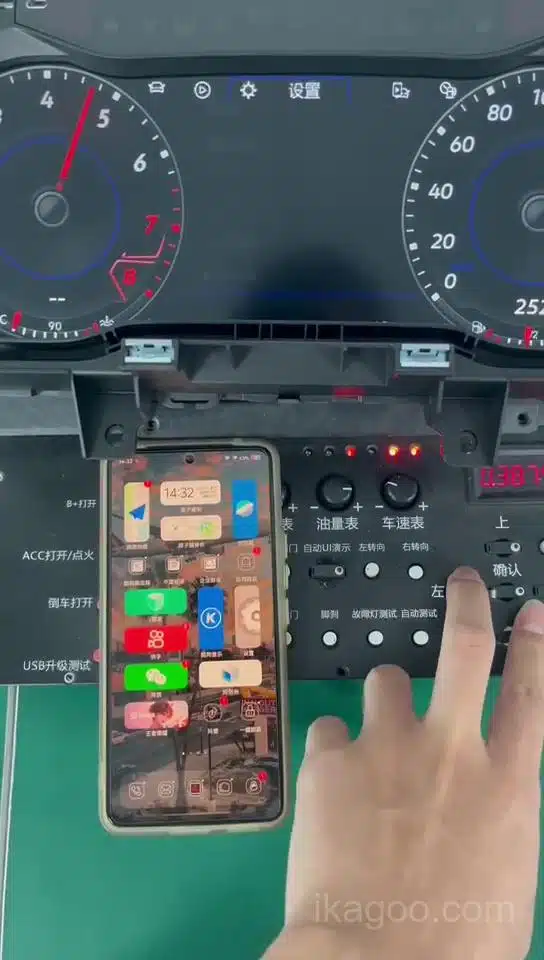
การเชื่อมต่อผ่านฮอตสปอตของโทรศัพท์แอนดรอยด์สำหรับการอัปเดตคลัสเตอร์ออนไลน์.
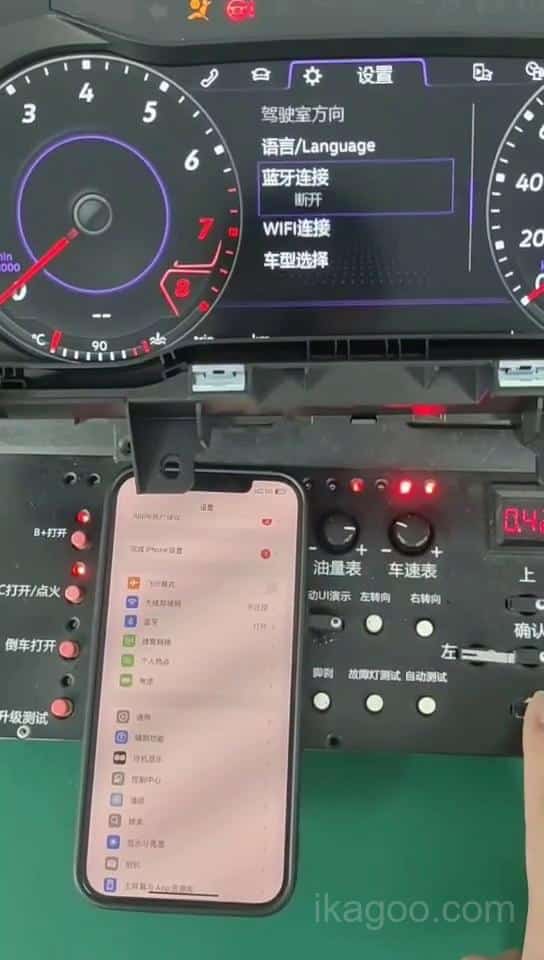
iPhone ฮอตสปอตเส้นทางสำหรับตรรกะการอัปเดตออนไลน์เดียวกัน.
ยืนยันเวอร์ชันก่อน
อย่าเริ่มใช้งานฮอตสปอตจนกว่าคุณจะยืนยันแล้วว่าวันที่สร้างคลัสเตอร์ใหม่กว่าวันที่ 16 เมษายน 2025 หากเวอร์ชันไม่ตรงตามเกณฑ์นี้ ให้ใช้เส้นทาง USB แทนการบังคับใช้เส้นทางออนไลน์.
ปิดการเชื่อมต่อโทรศัพท์บนรุ่น C33
หากคลัสเตอร์ของคุณใช้เส้นทางสมาร์ทโฟน C33 ให้ปิดฟังก์ชันเชื่อมต่อระหว่างโทรศัพท์ก่อนเริ่ม นี่สำคัญเพราะการอัปเดตควรทำงานผ่านเส้นทางฮอตสปอตอย่างราบรื่น โดยไม่มีการทำงานเชื่อมต่อโทรศัพท์อื่น ๆ อยู่เบื้องหลัง.
เชื่อมต่อคลัสเตอร์กับฮอตสปอตโทรศัพท์ของคุณ
เปิดฮอตสปอตบนโทรศัพท์ Android หรือ iPhone ของคุณ จากนั้นให้คลัสเตอร์เชื่อมต่อและเริ่มดาวน์โหลดเฟิร์มแวร์ คำในเมนูอาจแตกต่างกันเล็กน้อยตามเวอร์ชัน แต่หลักการเหมือนกัน: เชื่อมต่อก่อน จากนั้นให้คลัสเตอร์ดึงแพ็กเกจอัปเดตจากเส้นทางที่รองรับ นี่ไม่ใช่การสะท้อนหน้าจอ คลัสเตอร์จะดาวน์โหลดเฟิร์มแวร์ของตัวเองเมื่อเส้นทางเครือข่ายพร้อม.
รอโดยไม่สัมผัสตัวเครื่อง
กระบวนการอัปเดตโดยปกติใช้เวลาประมาณ 5 ถึง 6 นาที. ในช่วงเวลานั้น อย่ากดปุ่ม อย่าสลับฟังก์ชัน และอย่าตัดไฟรถ หากคลัสเตอร์ไฟดับระหว่างอัปเดต จะกู้คืนได้ยากกว่าการรอให้กระบวนการเสร็จสิ้น.
รีบูตตามลำดับที่ถูกต้อง
เมื่อกลุ่มแสดงข้อความว่าอัปเดตเสร็จสมบูรณ์แล้ว ให้กดปุ่มใดก็ได้บนพวงมาลัยหนึ่งครั้งเพื่อรีสตาร์ทกลุ่ม จากนั้นปิดรถ ล็อกทิ้งไว้สักครู่ แล้วสตาร์ทรถอีกครั้งเพื่อให้กลุ่มสามารถบูตกลับสู่สถานะปกติได้.
วิดีโอการอัปเดตออนไลน์สำหรับโทรศัพท์ Android
การตรวจสอบหลังการอัปเดตซอฟต์แวร์ของแผงหน้าปัดดิจิทัล VW Audi.
วิดีโอการอัปเดตออนไลน์ของ iPhone
ตัวอย่างนี้แสดงเส้นทางฮอตสปอตของ iPhone กฎการใช้พลังงานยังคงเหมือนเดิม: เมื่อการดาวน์โหลดและการอัปเดตเริ่มต้นขึ้น ห้ามขัดจังหวะกระบวนการหรือเปลี่ยนเส้นทางไฟจุดระเบิด.
ลักษณะของลำดับการเริ่มต้นใหม่เมื่อเสร็จสมบูรณ์
หลังจากมีข้อความแจ้งว่าการอัปเดตเสร็จสมบูรณ์แล้ว ให้กดปุ่มใดก็ได้บนพวงมาลัยหนึ่งครั้ง ปล่อยให้แผงหน้าปัดรีบูต ปิดรถ ล็อครถทิ้งไว้สักสองสามนาที จากนั้นสตาร์ทเครื่องและตรวจสอบการทำงานตามปกติ ขั้นตอนการสตาร์ทเครื่องครั้งสุดท้ายนี้เป็นส่วนหนึ่งของกระบวนการ ไม่ใช่ขั้นตอนเสริม.
การอัปเดตเฟิร์มแวร์ผ่าน USB สำหรับดิจิทัลอินสทรูเมนต์คลัสเตอร์ VW และ Audi
เส้นทาง USB ยังคงจำเป็นสำหรับคลัสเตอร์ที่ยังไม่ได้อยู่บนบิลด์ที่รองรับการอัปเดตออนไลน์ หรือสำหรับกรณีซัพพอร์ตพิเศษที่ Ikagoo ได้กำหนดแพ็กเกจเฟิร์มแวร์ให้กับเส้นทางฮาร์ดแวร์เฉพาะ กฎสำคัญนั้นง่ายมาก: ใช้เฉพาะแพ็กเกจ USB ที่เตรียมไว้สำหรับเวอร์ชันคลัสเตอร์ของคุณเท่านั้น.
เส้นทางนี้มีจุดล้มเหลวหลายจุดที่ผู้ซื้อมักมองข้าม ชื่อไฟล์, โฟลเดอร์ที่แยกออกมา, การจัดวางไดเรกทอรีหลัก และตระกูลแพลตฟอร์ม ล้วนมีความสำคัญ แพ็คเกจอัปเดต PQ และ MQB ไม่สามารถใช้งานแทนกันได้ แม้ว่าไฟล์จะดูคล้ายกันในแวบแรกก็ตาม.
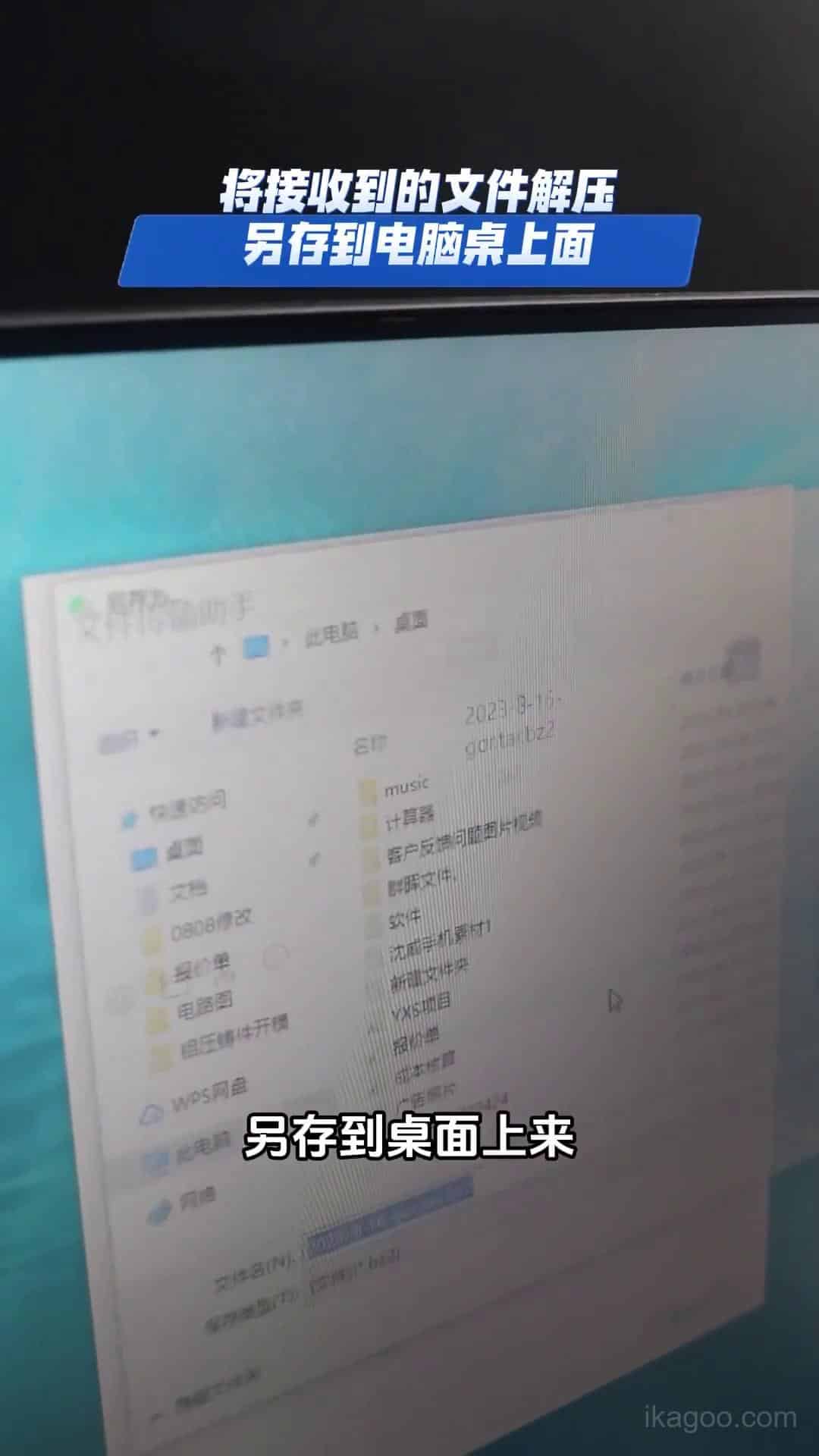
หน้าจออ้างอิงการอัปเดต USB จริงสำหรับเส้นทางการแฟลชเฟิร์มแวร์ของกลุ่ม.
ตรวจสอบเวอร์ชันปัจจุบันก่อนที่คุณจะแฟลชอะไร
เปิดการตั้งค่าคลัสเตอร์และยืนยันข้อมูลเวอร์ชันปัจจุบันก่อน อย่าใช้การอัปเดตผ่าน USB เป็นทางลัดโดยไม่ตรวจสอบให้แน่ใจ แพ็คเกจสนับสนุนต้องตรงกับเส้นทางบอร์ดที่ติดตั้ง ครอบครัวซอฟต์แวร์ และตรรกะเวอร์ชันเป้าหมายที่มีอยู่ในคลัสเตอร์แล้ว.
ปฏิบัติตามกฎชื่อไฟล์แบบสมบูรณ์: gor.tar หมายถึง gor.tar เท่านั้น
bootloader จะตรวจสอบไฟล์อัปเดตด้วยการจับคู่สตริงแบบตรงตัว หากไฟล์อัปเดตที่กำหนดจะต้องมีชื่อว่า gor.tar, แล้วต้องคงไว้ให้ตรงเป๊ะ gor.tar. ตัวอักษรเพิ่มเติมหนึ่งตัวหรือตัวอักษรที่หายไปหนึ่งตัวอาจทำให้กลุ่มข้อมูลละเลยแพ็กเกจไปโดยสิ้นเชิง. หากคอมพิวเตอร์ของคุณสร้างข้อมูลซ้ำเช่น gor.tar (1), ลบคำต่อท้ายในวงเล็บและคืนชื่อเดิมก่อนใช้ไฟล์.
แตกไฟล์แพ็กเกจอย่างถูกต้องและวางไฟล์อัปเดตจริงไว้ในไดเรกทอรีหลัก
หากแพ็กเกจการสนับสนุนมาถึงในรูปแบบของโฟลเดอร์ที่ถูกบีบอัด ให้ทำการแตกไฟล์ก่อนบนคอมพิวเตอร์ และค้นหาไฟล์อัปเดตที่แท้จริง ไฟล์ที่ได้รับการตรวจสอบแล้วนั้นต้องถูกวางไว้โดยตรงใน ไดเรกทอรีหลัก ของไดรฟ์ USB ไม่ใช่ภายในโฟลเดอร์เพิ่มเติม หากระบบปฏิบัติการของคุณแสดงส่วนต่อท้ายที่สมบูรณ์ เช่น gor.tar.bz2, อย่าเดา. ก่อนอื่นให้ตรวจสอบว่าคุณกำลังดูไฟล์บีบอัดหรือไฟล์อัปเดตสุดท้ายอยู่หรือไม่ จากนั้นให้เก็บไฟล์สนับสนุนที่ถูกต้องไว้ในตำแหน่งระดับรากที่ต้องการเท่านั้น.
ห้ามรวมแพ็กเกจอัปเดต PQ และ MQB เข้าด้วยกัน
ไฟล์ PQ และ MQB ห้ามใช้ร่วมกันโดยเด็ดขาด. พวกเขาอาจดูคล้ายกันตามชื่อ แต่พวกเขาไม่ใช่เส้นทางการสนับสนุนเดียวกัน หากคุณไม่แน่ใจว่าคลัสเตอร์ของคุณอยู่ในแพลตฟอร์มใด ให้หยุดและยืนยันก่อนที่คุณจะเสียบไดร์ฟ USB.
เปิดรถและเสียบไดรฟ์ USB เข้ากับพอร์ตอัพเกรดของกลุ่มหน้าปัด
เมื่อเปิดเครื่องรถยนต์แล้ว ให้เสียบไดรฟ์ USB เข้ากับพอร์ต USB สำหรับอัปเกรดบนชุดสายไฟของแผงหน้าปัด และปล่อยให้ระบบเริ่มกระบวนการอัปเดต เมื่อการอัปเดตเริ่มต้นแล้ว ห้ามถอดไดรฟ์ออกและห้ามขัดจังหวะการจ่ายไฟ เนื่องจากหน้าจออาจดูเงียบหรือมืดเป็นช่วงสั้นๆ.
คาดว่าจะใช้เวลาประมาณ 3 นาทีต่อรอบการเชื่อมต่อ USB และจะมีหน้าจอสีดำปรากฏหลายครั้ง
กระบวนการอัปเกรดผ่าน USB โดยรวมใช้เวลาประมาณ 3 นาที. ในช่วงเวลาดังกล่าว หน้าปัดอาจดับลงหลายครั้ง ในขั้นตอนนี้ หน้าจอดำเหล่านั้นถือเป็นพฤติกรรมปกติของการอัปเดต อย่ากดปุ่ม อย่าดับเครื่องรถ และอย่าเพิ่งสรุปว่าตัวเครื่องล้มเหลวเพียงเพราะจอภาพดับลงชั่วคราว.
ถอดไดรฟ์ USB ล็อกรถเป็นเวลา 3 นาที จากนั้นรีสตาร์ท
เมื่อการอัปเดตผ่าน USB เสร็จสมบูรณ์แล้ว ให้ปิดสวิตช์กุญแจ ถอดไดรฟ์ USB ออก และล็อกรถไว้ประมาณ 3 นาที. จากนั้นสตาร์ทรถอีกครั้งและยืนยันว่าหน้าปัดบูตตามปกติ หากตัวเครื่องไม่กลับมาทำงานได้อย่างสมบูรณ์ ให้หยุดและติดต่อ Ikagoo ก่อนที่จะลองแฟลชครั้งที่สอง.
วิดีโอแนะนำการอัปเดตผ่าน USB
วิดีโอนี้เป็นข้อมูลอ้างอิงทางภาพสำหรับเส้นทาง USB ให้ตรวจสอบให้ตรงกับกฎการจัดการไฟล์ด้านบน: แพ็กเกจถูกต้อง, การแยกไฟล์ถูกต้อง, ไดเรกทอรีรากถูกต้อง, และไม่มีการสับสนระหว่าง PQ/MQB.
บันทึกความปลอดภัยสำหรับการอัปเดตผ่าน USB
อย่าตัดสินแพ็กเกจไฟล์จากรูปลักษณ์เพียงอย่างเดียว ความล้มเหลวในการสนับสนุนที่พบบ่อยเกิดขึ้นเมื่อไฟล์เก็บถาวรยังคงมีชั้นบีบอัดเพิ่มเติมอยู่ ไฟล์อัปเดตถูกทิ้งไว้ในโฟลเดอร์ที่ไม่ถูกต้อง หรือผู้ใช้วางแพ็กเกจบนไดรฟ์โดยไม่ตรวจสอบชื่อไฟล์ที่มองเห็นได้อย่างถูกต้อง.
อีกความล้มเหลวที่พบบ่อยคือการมีชื่อไฟล์ซ้ำ เช่น gor.tar (1), หรือข้อผิดพลาดข้ามแพลตฟอร์มระหว่าง PQ และ เอ็มคิวบี แพ็กเกจ.
วันที่เวอร์ชันยังคงมีความสำคัญ
การตรวจสอบวันที่เวอร์ชันยังคงมีความสำคัญแม้ว่าผู้ใช้จะตั้งใจอัปเดตผ่าน USB ก็ตาม หากเวอร์ชันของคลัสเตอร์และเส้นทางการสนับสนุนไม่ได้รับการระบุอย่างครบถ้วนก่อน การแฟลช USB ที่ดูเหมือนถูกต้องก็อาจกลายเป็นเส้นทางการกู้คืนที่ผิดพลาดได้.
การอัปเดตผ่าน USB ไม่ใช่ทางเลือก “เก่า” หรือ “ระดับล่าง” แต่บ่อยครั้งเป็นเส้นทางการสนับสนุนที่ถูกต้องเมื่อข้อจำกัดของเวอร์ชันหรือเงื่อนไขการกู้คืนทำให้การอัปเดตออนไลน์ไม่เหมาะสม.
สิ่งที่ต้องตรวจสอบหลังการอัปเดต
เฉพาะรุ่นที่รองรับซึ่งมีวันที่หลังวันที่ 16 เมษายน 2025 เท่านั้นที่สามารถใช้เส้นทางการอัปเดตออนไลน์ที่อธิบายไว้ที่นี่ได้ รุ่นก่อนหน้านี้ควรใช้เส้นทางการอัปเดตผ่าน USB ที่ถูกต้องแทน
ตรวจสอบให้แน่ใจว่าคลัสเตอร์บูตตามปกติหลังจากขั้นตอนการรีสตาร์ท และไม่ค้างอยู่ที่หน้าจอว่างหรือหน้าจอแข็ง.
ข้อมูลพื้นฐานของยานพาหนะ
ยืนยันว่าความเร็ว, ข้อความเตือน, ตรรกะของตัวบ่งชี้ และการตอบสนองของเมนูทำงานเป็นปกติอีกครั้งหลังจากการอัปเดต.
เส้นทางโทรศัพท์และสื่อ
หากคลัสเตอร์ของคุณใช้การฉายภาพจากสมาร์ทโฟนหรือเส้นทางสื่อที่เชื่อมต่อ โปรดยืนยันว่าฟังก์ชันเหล่านั้นทำงานตามที่คาดหวังหลังจากการเปลี่ยนแปลงเฟิร์มแวร์.
ข้อผิดพลาดทั่วไปที่ก่อให้เกิดปัญหาคลัสเตอร์ที่สามารถป้องกันได้
- การลองอัปเดตออนไลน์บนเวอร์ชันที่เก่ากว่าวันที่ 16 เมษายน 2568.
- ปล่อยให้เส้นทางเชื่อมต่อโทรศัพท์ C33 เปิดอยู่ขณะพยายามอัปเดตออนไลน์.
- การใช้แพ็คเกจ USB ที่ออกแบบมาสำหรับแพลตฟอร์มแผงหน้าปัดของ Volkswagen หรือ Audi รุ่นอื่น.
- การขัดจังหวะกระบวนการเนื่องจากผู้ใช้คิดว่าเครื่องใช้เวลานานเกินไป.
- การปิดสวิตช์กุญแจหรือตัดไฟระหว่างช่วงเวลาอัปเดต.
- การทำซ้ำการอัปเดตทันทีหลังจากการรีบูตที่ล้มเหลวแทนที่จะตรวจสอบกับฝ่ายสนับสนุนก่อน.
เมื่อใดควรติดต่อ Ikagoo ก่อนลองอีกครั้ง
คุณควรหยุดและติดต่อฝ่ายสนับสนุนหากมีข้อใดข้อหนึ่งต่อไปนี้:
- คุณไม่สามารถยืนยันวันที่เวอร์ชันของหน้าปัดได้อย่างชัดเจน.
- คุณไม่แน่ใจว่าเส้นทางของคุณเป็นแบบเฉพาะ Volkswagen หรือเฉพาะ Audi หรือไม่.
- การอัปเดตหน้าปัดถูกขัดจังหวะ หรือจอแสดงผลไม่ได้รีบูตตามปกติ.
- คุณกำลังพยายามกู้คืนการฉายภาพสมาร์ทโฟน การแสดงแผนที่ หรือพฤติกรรมอื่น ๆ ของเส้นทางที่เชื่อมโยงหลังการอัปเดต.
- คุณได้รับไฟล์จากบุคคลอื่น และไม่สามารถยืนยันได้ว่าไฟล์เหล่านั้นตรงกับคลัสเตอร์ที่ติดตั้งอยู่ของคุณหรือไม่.
ต้องการการสนับสนุนแพ็กเกจอัปเกรดซอฟต์แวร์หรือไม่?
สำหรับระบบคลัสเตอร์มาตรวัดดิจิทัล Volkswagen และ Audi ที่รองรับและเลือกได้, FixMyDash มีการตรวจสอบความเข้ากันได้และเข้าถึงแพ็กเกจอัปเกรดซอฟต์แวร์ที่เข้ากันได้ล่าสุดที่มีอยู่ในกรณีที่รองรับ.
การสนับสนุนที่มีให้เป็นไปตาม ตัวเลือกบริการ 1-year หรือ 2-year. เส้นทางนี้เป็นเส้นทางสนับสนุนแพ็กเกจอัปเกรดซอฟต์แวร์ ไม่ใช่เส้นทางซ่อมแซมฮาร์ดแวร์.
ขอบเขตการบริการ: ไม่ได้รับประกันการแก้ไขความเสียหายของฮาร์ดแวร์, ข้อบกพร่องของสายไฟ, การติดตั้งที่ไม่ถูกต้อง, ข้อบกพร่องในการสื่อสาร หรือปัญหาของรถที่ไม่เกี่ยวข้อง.
ผลิตภัณฑ์คลัสเตอร์ VW และ Audi ที่เกี่ยวข้องบน Ikagoo
ผู้ซื้อที่เข้ามายังหน้าการอัปเดตนี้มักจะยังคงเปรียบเทียบเส้นทางฮาร์ดแวร์อยู่ ทางเลือกที่ปลอดภัยที่สุดคือให้จับคู่เจเนอเรชันของแดชบอร์ดและเส้นทางสินค้าก่อนที่คุณจะสั่งซื้อ จากนั้นจึงใช้ตรรกะการอัปเดตที่ถูกต้องหลังการติดตั้ง.
ลิงก์เหล่านี้ยังคงอยู่ภายใน Ikagoo และช่วยให้ผู้ซื้อเปรียบเทียบปีที่รองรับ รูปแบบแดชบอร์ด และตระกูลคลัสเตอร์ได้ง่ายขึ้นก่อนตัดสินใจ.
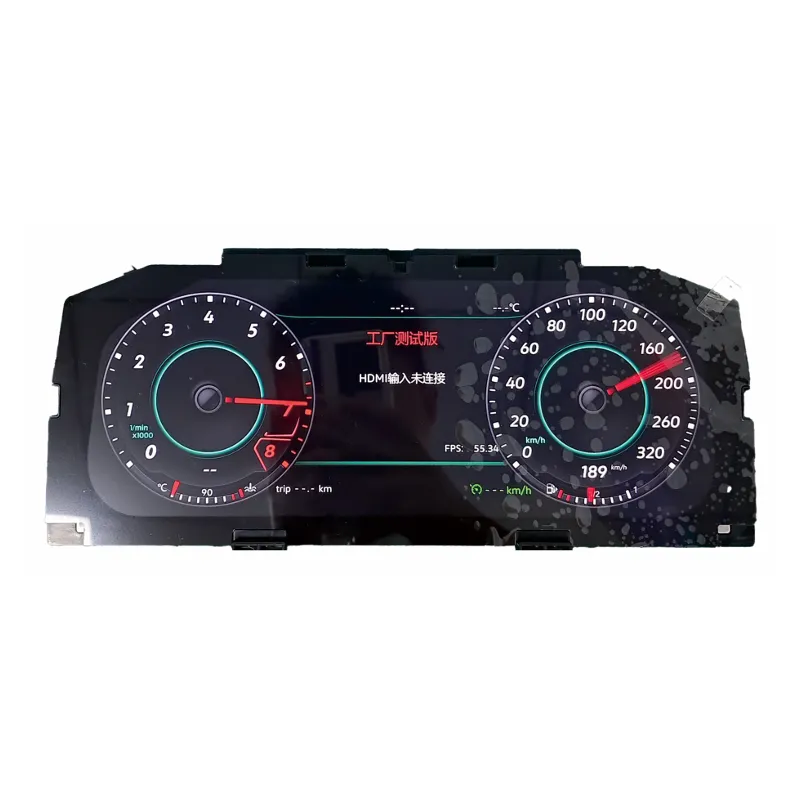
VW 12.3 Digital Cluster Upgrade for OEM 8" (320/790/310)
เป็นตัวเลือกที่แข็งแกร่งสำหรับผู้ซื้อ Volkswagen ที่กำลังเปรียบเทียบการอัปเกรดชุดหน้าปัดสไตล์ดั้งเดิมในหลายเส้นทางของแผงหน้าปัด.
ดูคลัสเตอร์ดิจิทัล VW 12.3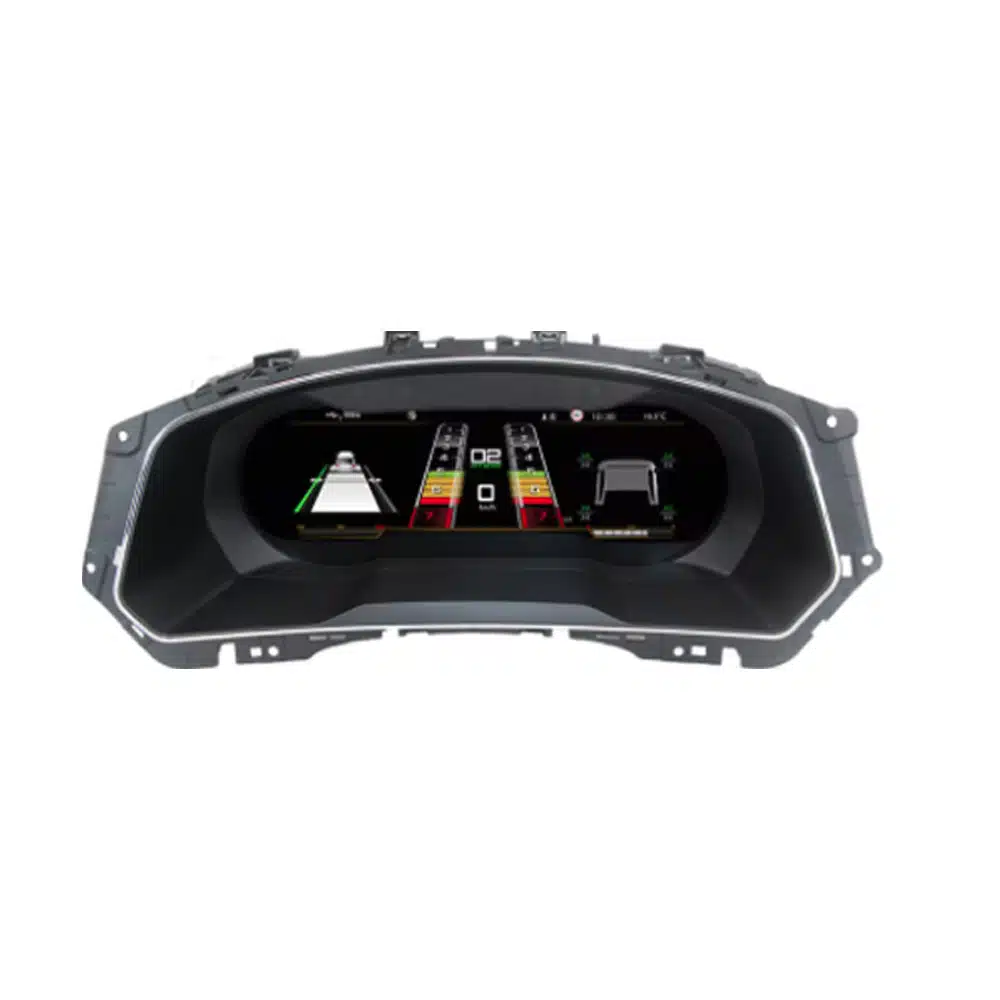
VW Tiguan 2017-2022 แผงหน้าปัดดิจิทัล LCD ค็อกพิทเสมือนจริง
เส้นทางตรงสำหรับผู้ซื้อที่ทำงานกับแผงหน้าปัด Tiguan MQB รุ่นหลังและคำถามเกี่ยวกับการติดตั้งหรือการอัปเดตที่เกี่ยวข้อง.
ดูดิจิทัลคลัสเตอร์ VW Tiguan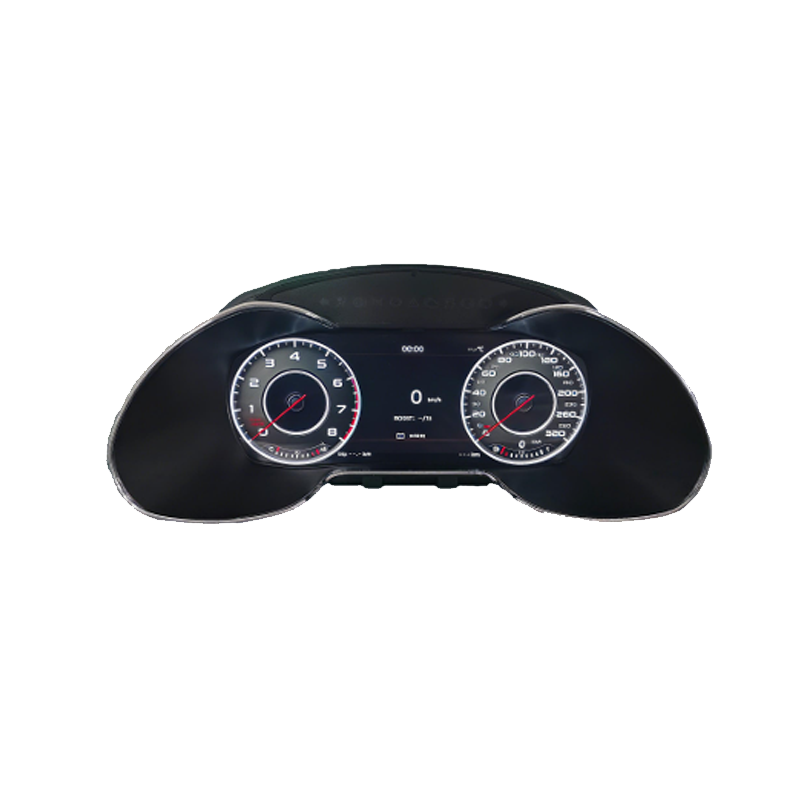
การติดตั้งชุดหน้าปัดเสมือนจริง Audi Q5: รุ่นปี 2009-2017 8R แผงหน้าปัดดิจิทัล
มีประโยชน์สำหรับผู้ซื้อ Audi ที่ต้องการเส้นทางแผงหน้าปัดที่ถูกต้องก่อนที่จะสอบถามเกี่ยวกับการสนับสนุนเฟิร์มแวร์หรือพฤติกรรมของการอัปเดต.
ดูดิจิทัลคลัสเตอร์ Audi Q5บทความที่เกี่ยวข้องกับการติดตั้งและความเข้ากันได้
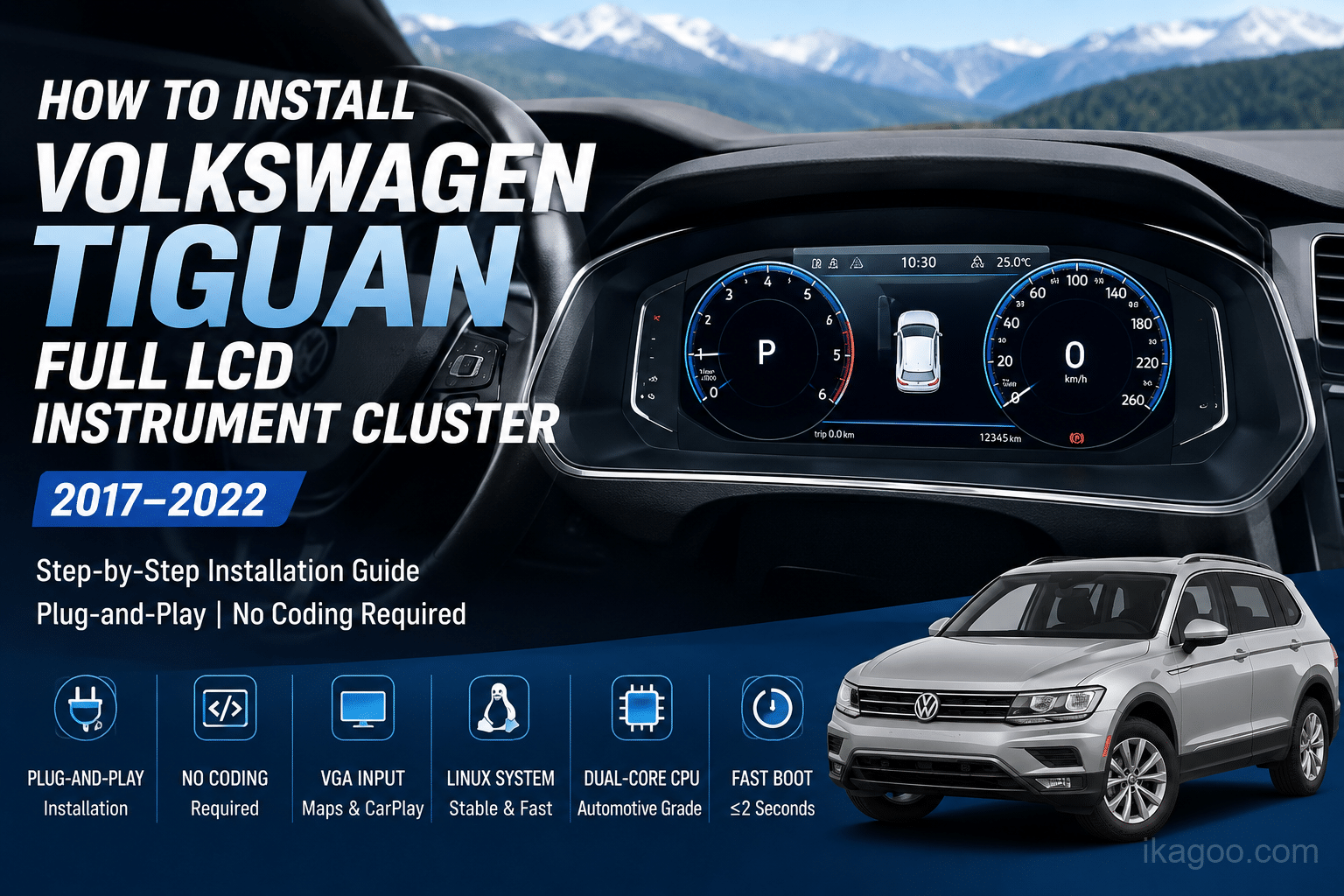
คู่มือการติดตั้งชุดหน้าปัด LCD เต็มรูปแบบสำหรับ Volkswagen Tiguan
สำหรับผู้ซื้อที่ต้องการการติดตั้งทางกายภาพและตรรกะการติดตั้งก่อนที่พวกเขาจะดำเนินการต่อไปยังการบำรุงรักษาซอฟต์แวร์.
อ่านคู่มือการติดตั้ง Tiguan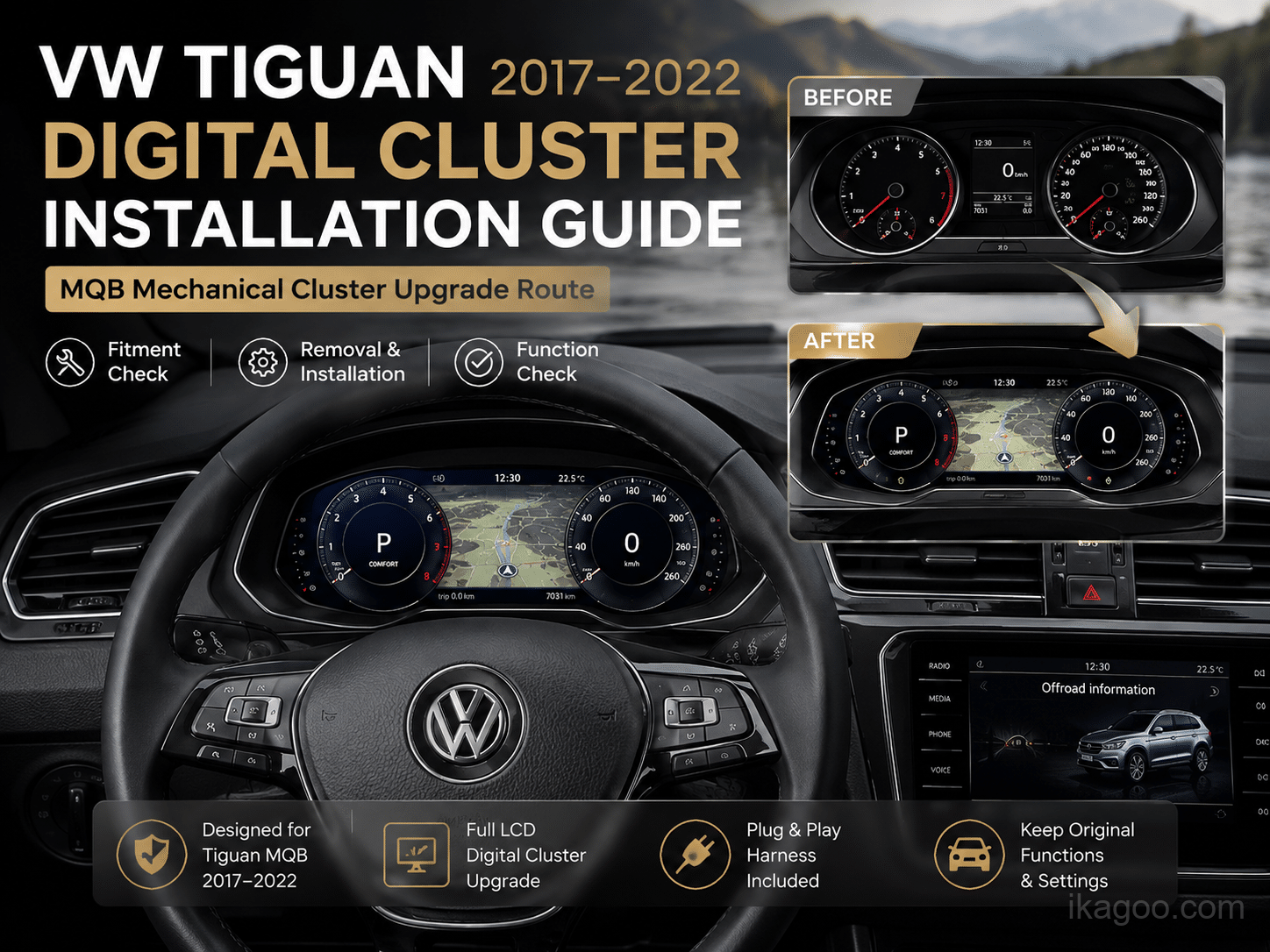
วิธีติดตั้ง Volkswagen Tiguan MQB Digital Cluster (2017-2022)
เส้นทางที่เฉพาะเจาะจงกับแพลตฟอร์มมากขึ้นสำหรับผู้ซื้อ Tiguan MQB ที่ต้องการคำอธิบายเกี่ยวกับระบบแผงหน้าปัดรุ่นใหม่.
อ่านคู่มือ Tiguan MQB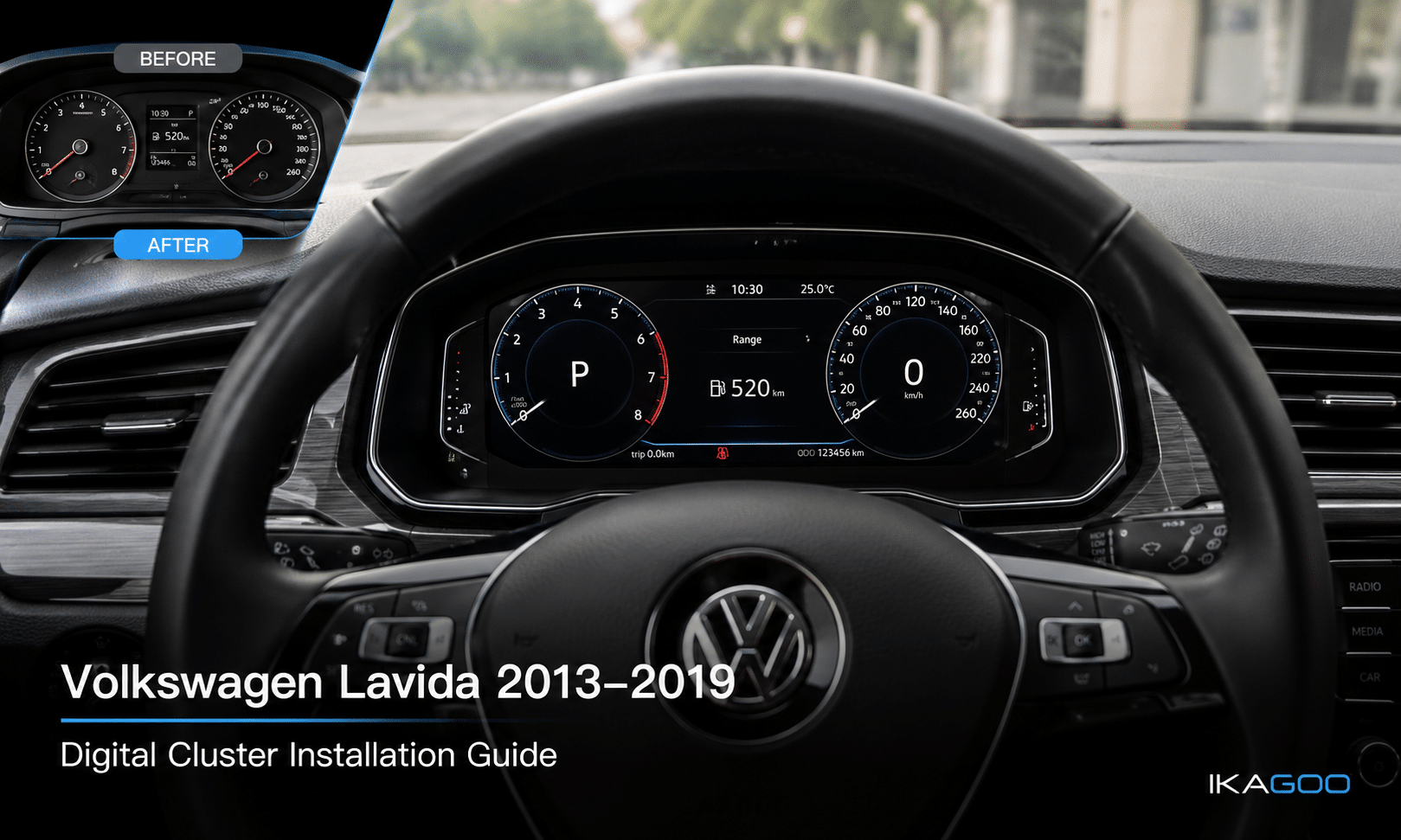
คู่มือการติดตั้ง Digital Cluster ขนาด 12.3 สำหรับ Volkswagen Lavida 2013-2019
มีประโยชน์สำหรับผู้ซื้อที่อยู่ในกระบวนการ PQ ของ Volkswagen ที่ต้องการข้อมูลอ้างอิงการติดตั้งเฉพาะรุ่นปี.
อ่านคู่มือการติดตั้ง Lavidaคำถามที่พบบ่อย
แผงหน้าปัดดิจิทัล VW หรือ Audi ทุกตัวบน iKagoo สามารถใช้อัปเดตออนไลน์ได้หรือไม่?
ไม่. Only supported builds dated after April 16, 2025 can use the online update route described here. Earlier builds should use the correct USB update path instead.
เดนมาร์ก
Check the version line. Open the cluster settings, locate version information, and read the date code. The date format follows month-day-year on the route covered here.
ทำไมคู่มือถึงบอกว่าให้ปิดการเชื่อมต่อโทรศัพท์บน C33 ก่อน?
Because it prevents route conflict. On C33 variants, the smartphone interconnection function should be disabled before the online update so the hotspot-based update route can work cleanly.
ทำไมคลัสเตอร์ไม่รู้จักไฟล์อัปเดต USB?
Usually because the file rule is wrong. The update file name must match the assigned support file exactly. If the system expects gor.tar, จากนั้นตัวอักษรเพิ่มเติมเช่น gor.tar (1), คำต่อท้ายที่ไม่ถูกต้อง หรือโฟลเดอร์ที่ซ้อนกันในรูทของไดรฟ์ USB อาจทำให้คลัสเตอร์ละเลยแพ็กเกจได้.
การอัปเดตออนไลน์โดยปกติใช้เวลานานเท่าไร?
โดยปกติประมาณ 5 ถึง 6 นาที. ในช่วงเวลาดังกล่าว ห้ามแตะต้องตัวเครื่องและห้ามตัดไฟ.
การอัปเดตผ่าน USB ใช้เวลานานเท่าไรโดยปกติ?
โดยปกติประมาณ 3 นาที. ในระหว่างรอบนั้น แผงหน้าปัดอาจดับเป็นสีดำหลายครั้ง พฤติกรรมนั้นเป็นเรื่องปกติสำหรับเส้นทางนี้ ดังนั้นอย่าขัดจังหวะกระบวนการ.
ฉันสามารถใช้แพ็กเกจ USB ใดก็ได้ที่ดูคล้ายกันหรือไม่?
ไม่. USB update files must match the exact cluster route. Using a package from another platform or version can create avoidable recovery problems.
ฉันควรทำอย่างไรหลังจากคลัสเตอร์แจ้งว่าการอัปเดตเสร็จสมบูรณ์แล้ว?
Restart in the correct order. Press any steering wheel button once to reboot the cluster, switch the car off, lock it for a few minutes, then start the vehicle again and verify normal boot behavior.








Add comment
คุณต้องเข้าสู่ระบบ เพื่อจะพิมพ์ความเห็น