


คู่มือผู้ใช้แผงหน้าปัด LCD ของรถยนต์ คู่มือการอัปเกรด
แผงหน้าปัด LCD สำหรับรถยนต์ — คู่มือการใช้งาน
คู่มือนี้ช่วยให้คุณเริ่มต้นใช้งาน Ikagoo แผงหน้าปัด LCD ของรถยนต์—ที่กำหนดโดยซอฟต์แวร์ แผงหน้าปัดดิจิทัลรถยนต์ (หรือที่รู้จักในนาม แผงหน้าปัดดิจิทัล / ชุดมาตรวัด LCD). คุณจะได้เรียนรู้การใช้เข็มทิศและการนำทาง, การสะท้อนหน้าจอโทรศัพท์ vs. การผสานรวมหน่วยควบคุมหลักระบบแอนดรอยด์, สไตล์ UI และบรรยากาศ, ข้อมูลยานพาหนะ/การบำรุงรักษา, เวลาและภาษา, การตั้งค่าความสว่าง/ตัวชี้, และ PQ / MQB การสอบเทียบ.
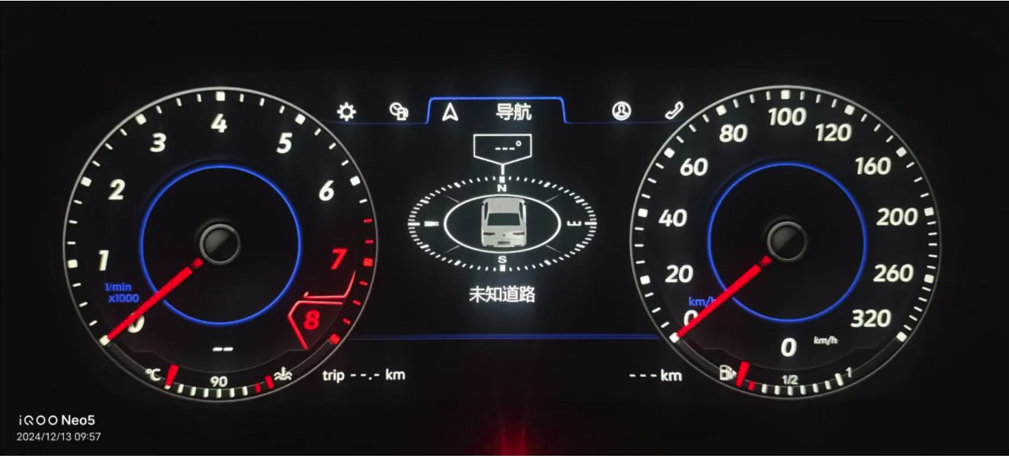
1) หน้าจอเข็มทิศและการนำทาง
- มุมมองเข็มทิศ: ข้อมูลหัวและถนนได้มาจากหน่วยหัว OEM ของ VW ที่มีคุณภาพสูง (AID) ในรุ่นของ VW พฤติกรรมจะสะท้อนให้เห็นถึง ระบบแสดงข้อมูลแบบแอคทีฟของโฟล์คสวาเกน—โรงงานของวีดับเบิลยู จอแสดงผลห้องนักบินเสมือนจริง การนำไปปฏิบัติ.
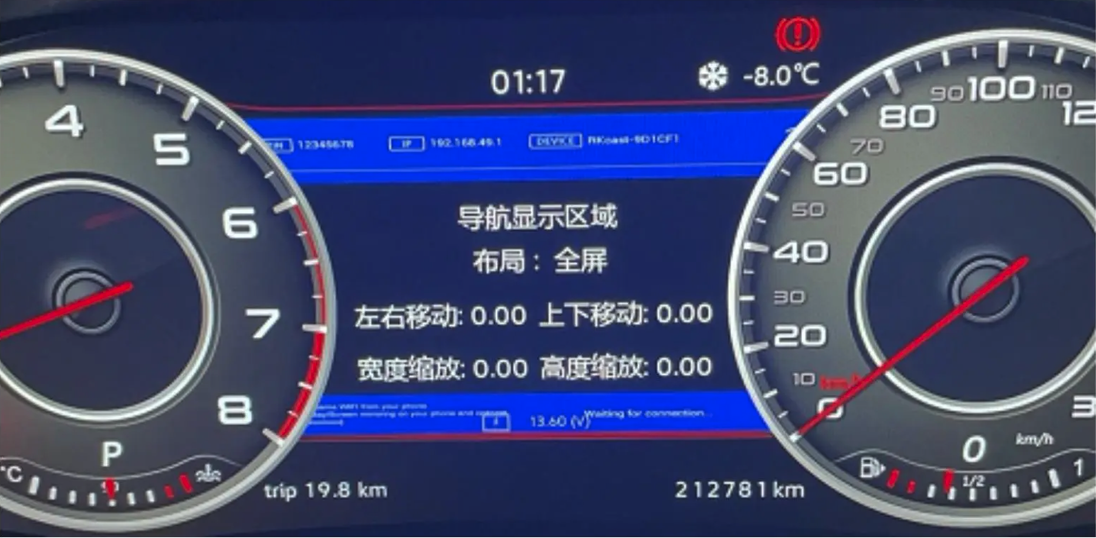
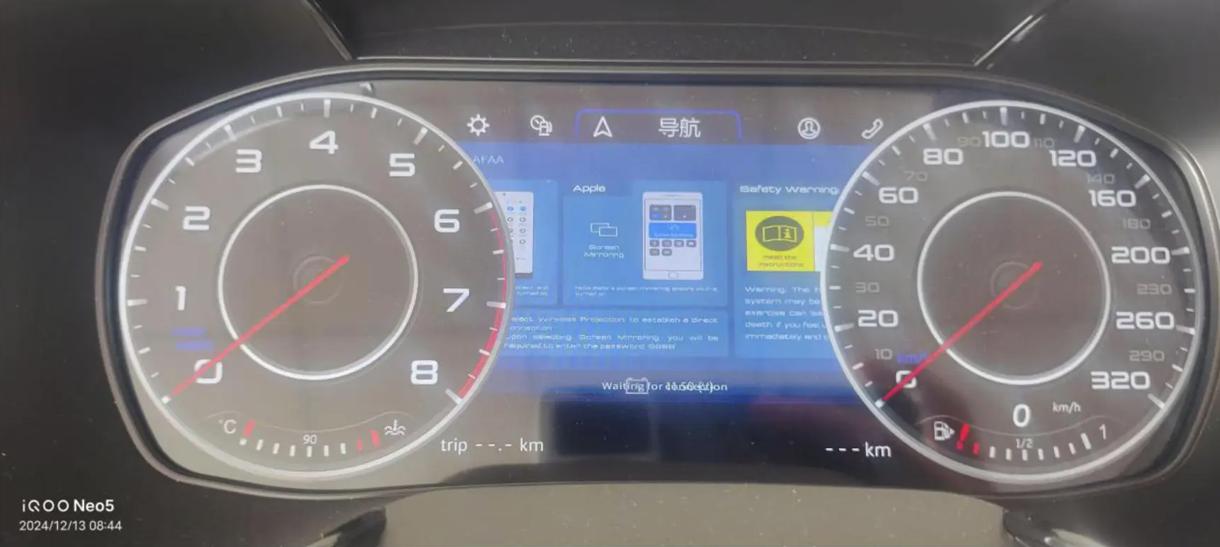
- การเปลี่ยนแหล่งที่มาของการนำทาง: ในหน้าจอเข็มทิศอิเล็กทรอนิกส์ กดปุ่มฟังก์ชันเพื่อสลับระหว่างการสะท้อนหน้าจอโทรศัพท์และการรวมศูนย์กับหน่วยควบคุมหลัก (ดูวิดีโอการติดตั้งสำหรับขั้นตอนที่แน่นอน).
- มาตราส่วนแผนที่: ใน คลาสสิก เค้าโครงการนำทาง, กดค้าง OK ปรับระดับการซูมแผนที่.
2) ธีม UI, การโทรผ่านบลูทูธ และข้อมูลยานพาหนะ
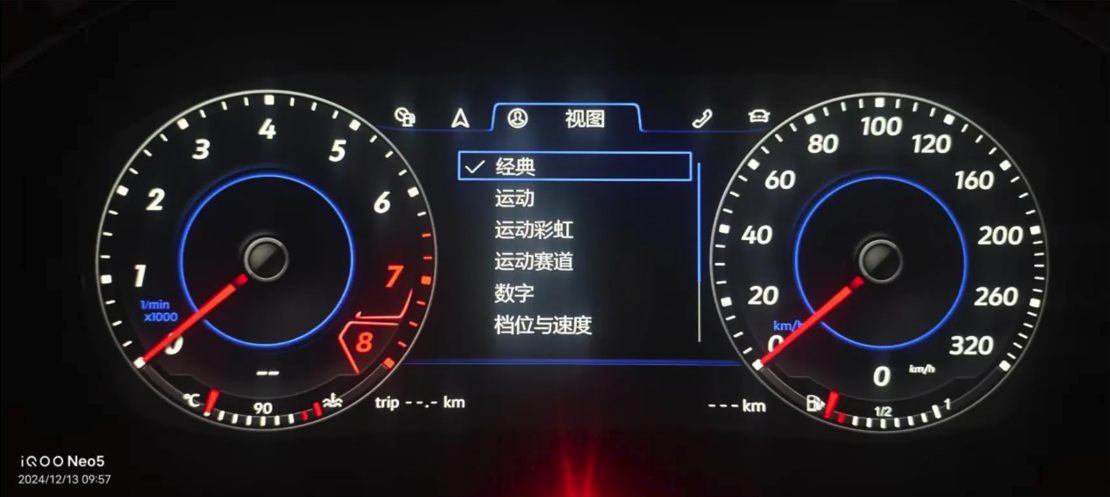
- ธีม UI: สูงสุดถึง 8 ธีม พร้อมใช้งานเพื่อให้เหมาะสมกับความต้องการในการอ่านและรูปแบบที่ต้องการ.
- การโทรผ่านบลูทูธ: ตัวคลัสเตอร์เองไม่รองรับการโทรผ่านบลูทูธ. จับคู่โทรศัพท์ของคุณกับหน่วยควบคุมกลาง หากระบบอนาล็อกไม่รองรับการโทรผ่าน BT กลุ่มจอ LCD จะไม่เพิ่มฟังก์ชันนี้.
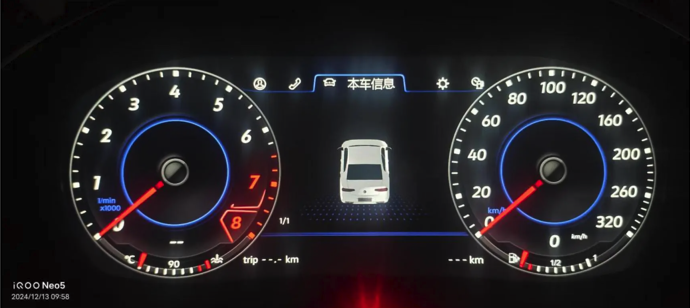
- ข้อมูลยานพาหนะ: การแสดงผลข้อผิดพลาด/สถานะแบบรวมศูนย์เพื่อการแก้ไขปัญหาอย่างรวดเร็ว.
3) สีบรรยากาศ, ข้อมูลการบำรุงรักษา และรูปแบบหน้าปัด
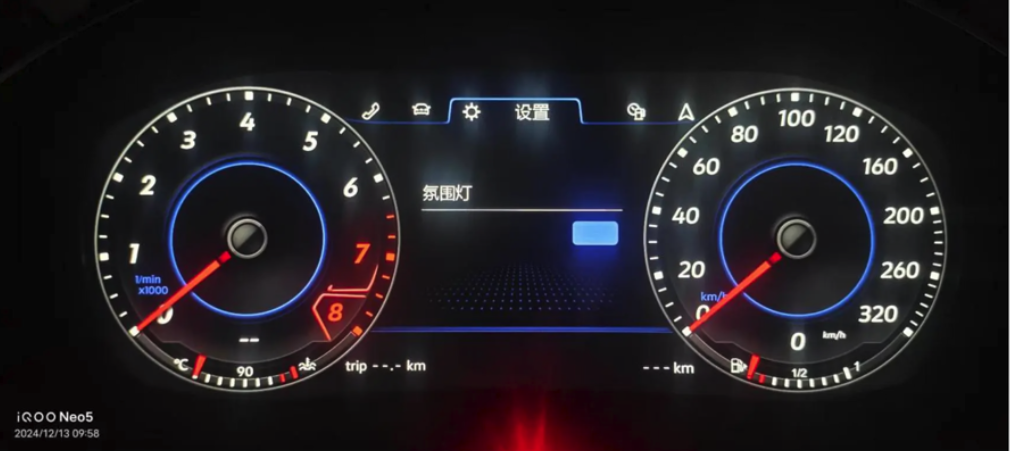
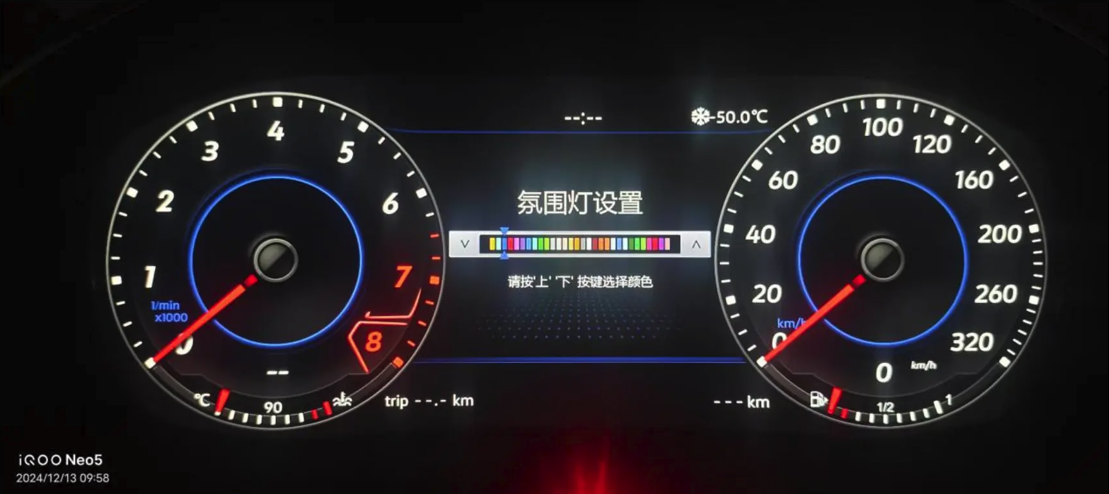
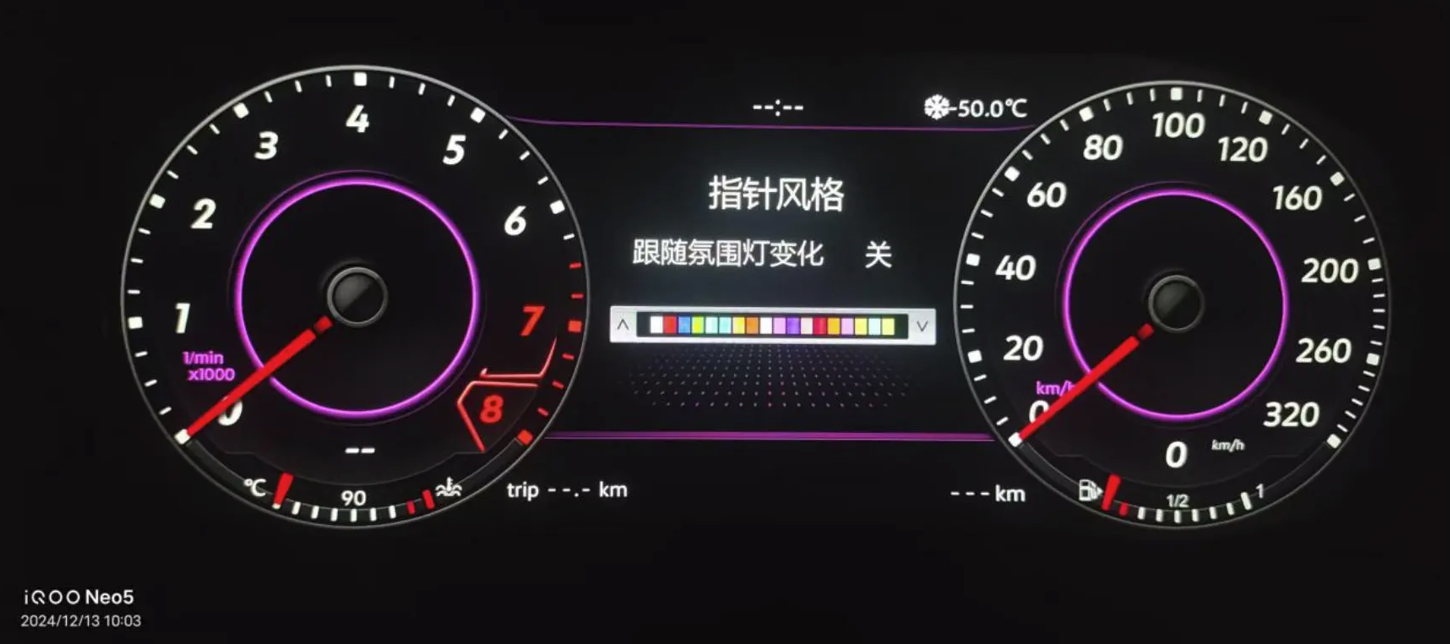
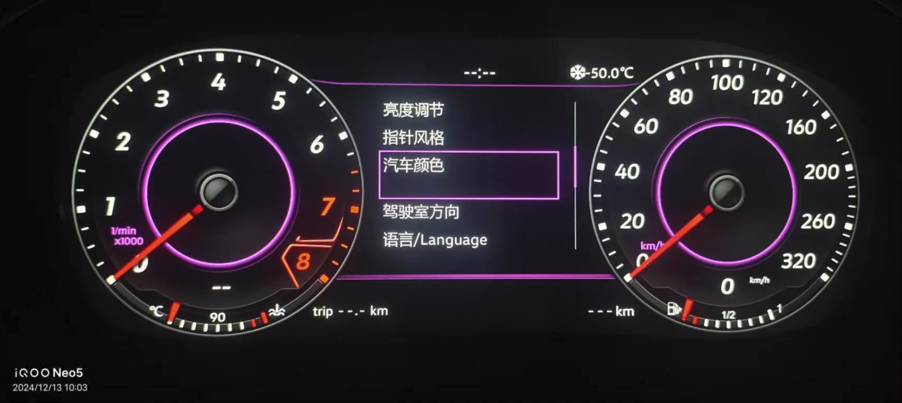
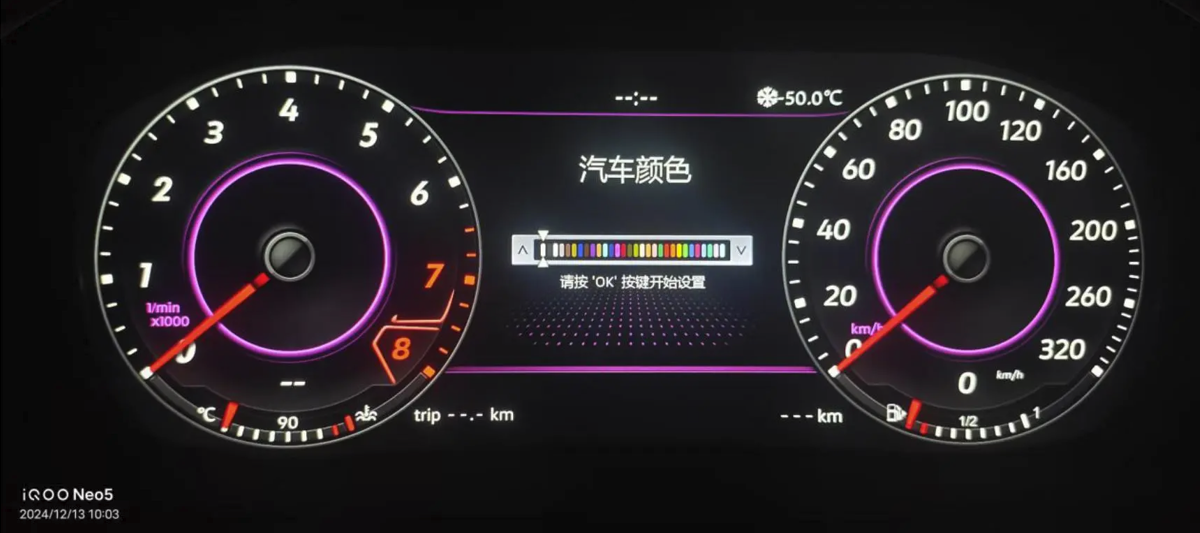
- สีบรรยากาศ: ปรับ สีพื้นหลังของหน้าปัด เพื่อให้เข้ากับสไตล์ของห้องโดยสาร.
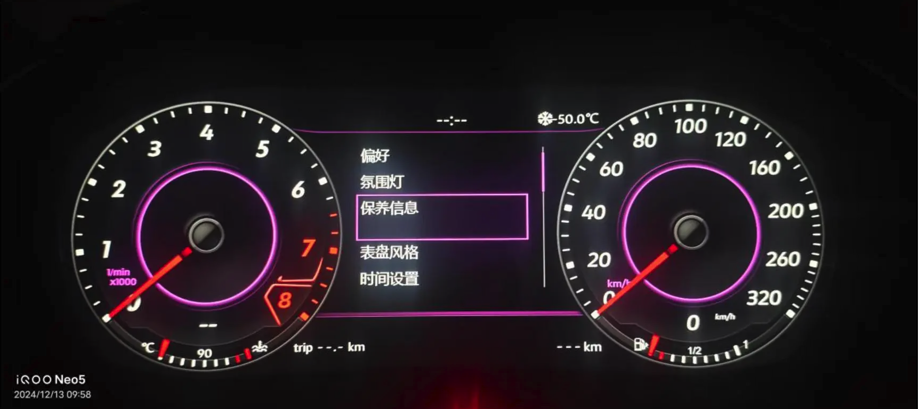
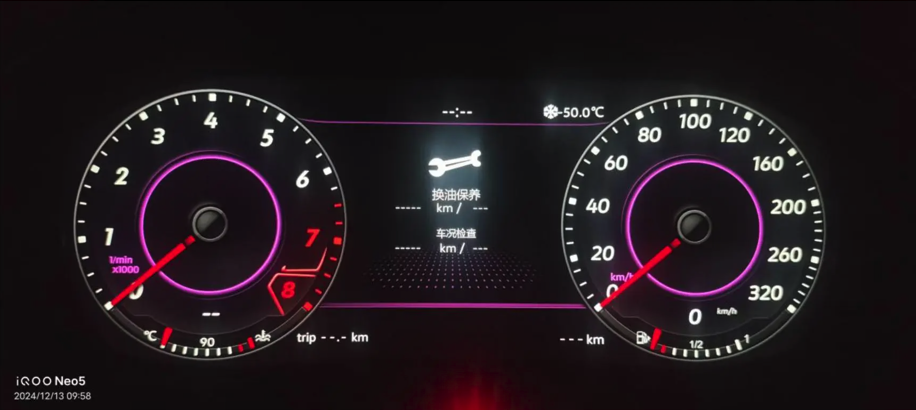
- การบำรุงรักษา: แสดงระยะเวลาระหว่างการบริการ/ระยะทาง; การรีเซ็ต/แก้ไขต้องใช้เครื่องมือวินิจฉัย.
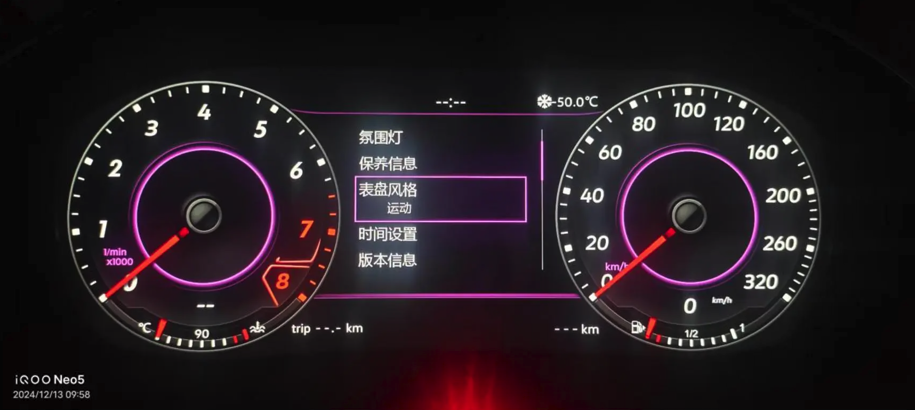
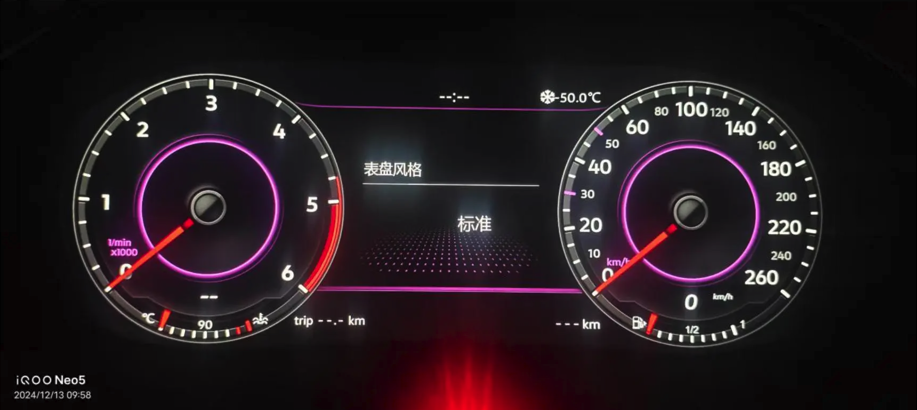
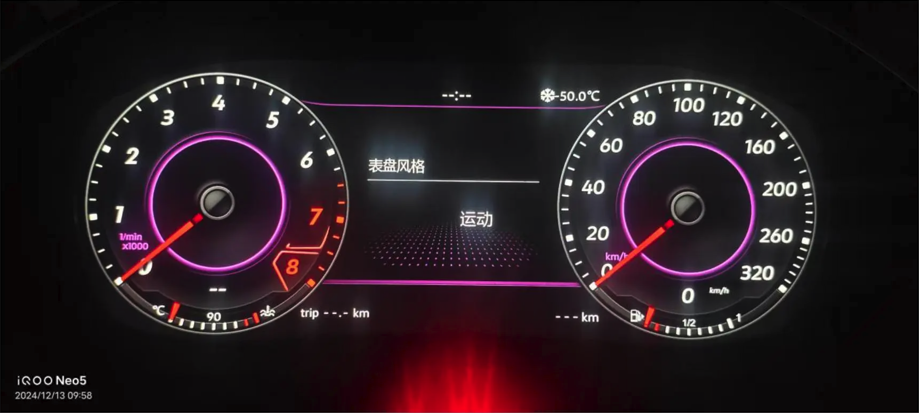
- รูปแบบของปุ่มหมุน: สลับการแสดงผล RPM/ความเร็ว (เช่น แบบคลาสสิก/แบบสปอร์ต) และตรรกะการจัดวาง.
4) เวลา, ภาษา & เสียงบูต
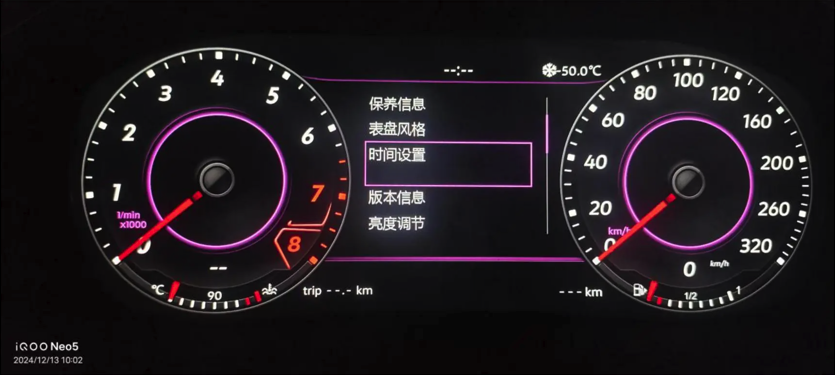
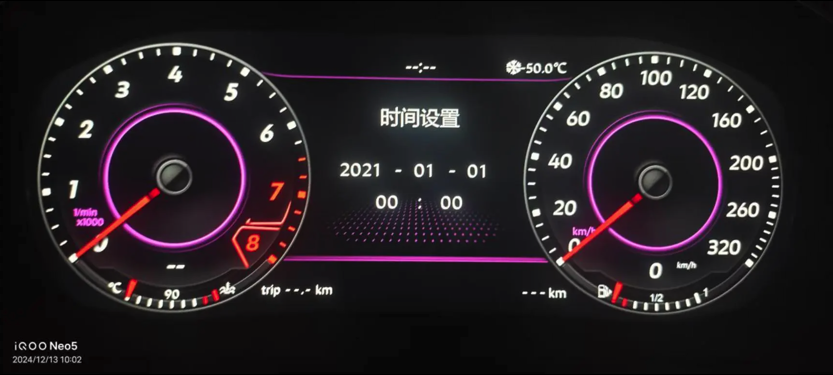
- เวลา: ใน แพลตฟอร์ม PQ ไม่สามารถตั้งค่าวันที่ในปฏิทินได้ หากไม่สามารถบันทึกได้สำเร็จในครั้งแรก ให้ลองทำซ้ำอีกสองสามครั้ง สำหรับบางรุ่นของ Audi อาจจำเป็นต้องสลับไปยังหน้าจออื่นก่อน รอประมาณ 1 นาที ก่อนที่มันจะบันทึก.
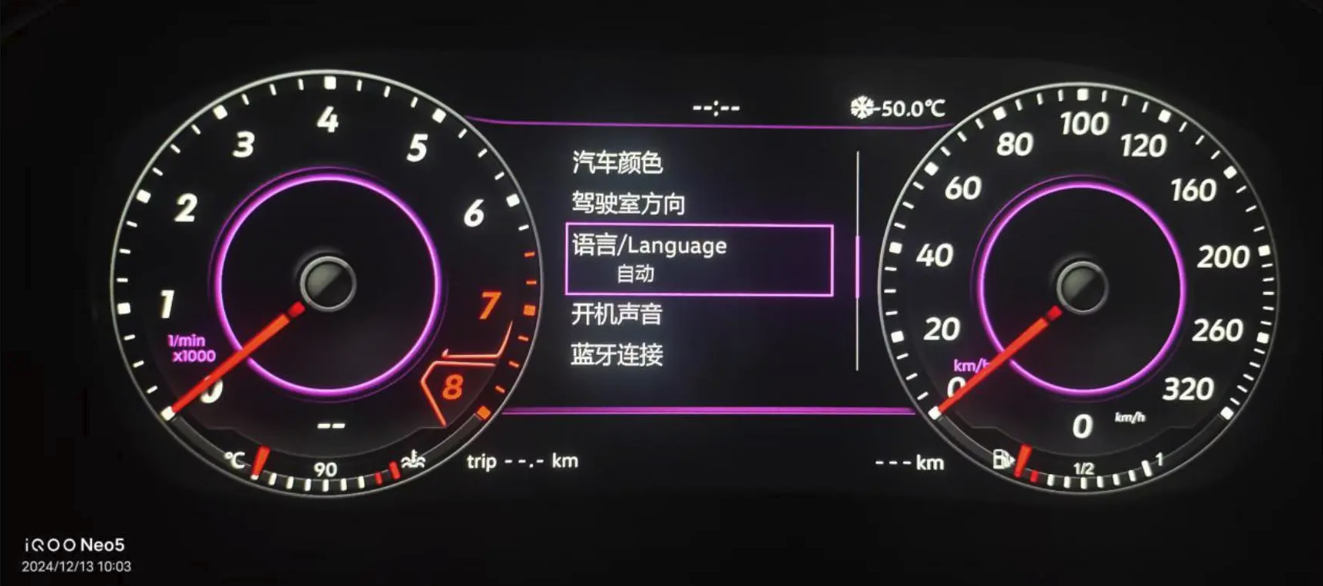
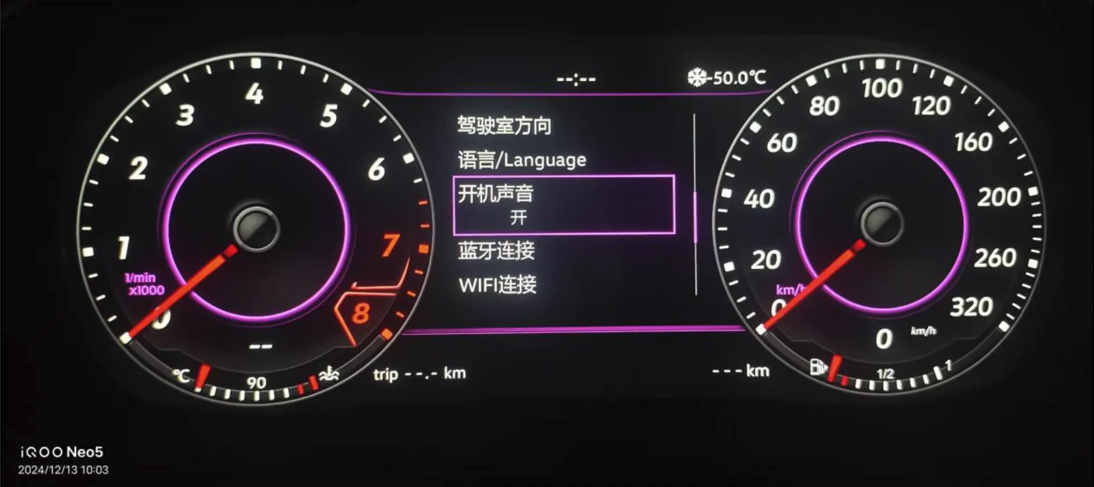
- ภาษา: สนับสนุน 9 ภาษา.
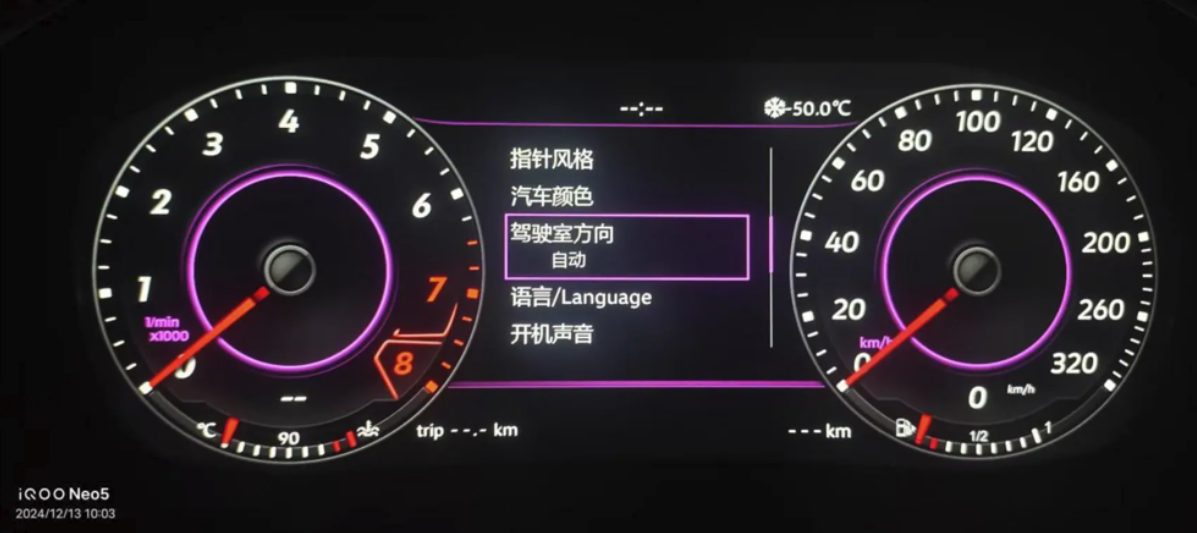
- เสียงบูต: ปรับเสียงแอนิเมชันบูต; ไม่มีเสียงบูต เกี่ยวกับรุ่นการผสานรวมกับชุดควบคุมหลัก.
5) ความสว่าง, รูปแบบของตัวชี้ & สีของรุ่นรถยนต์
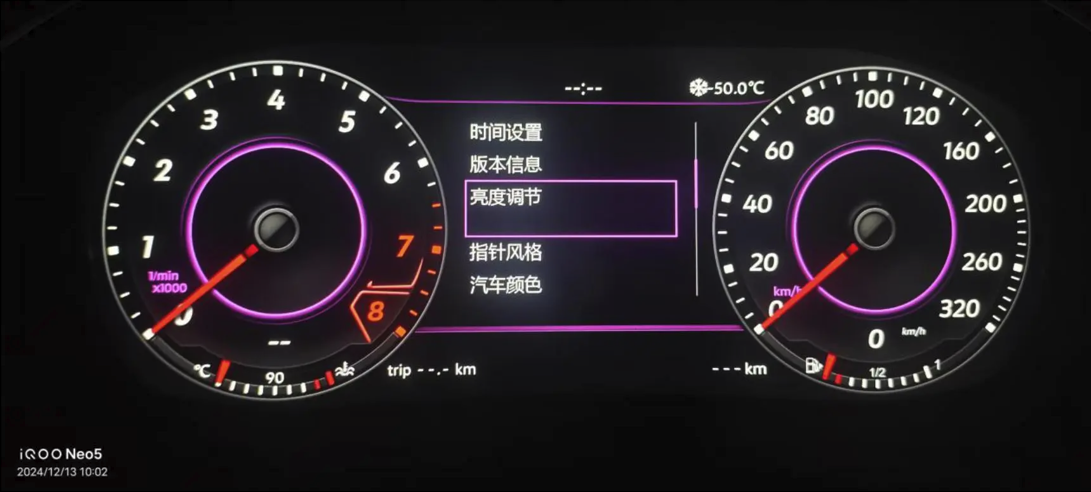
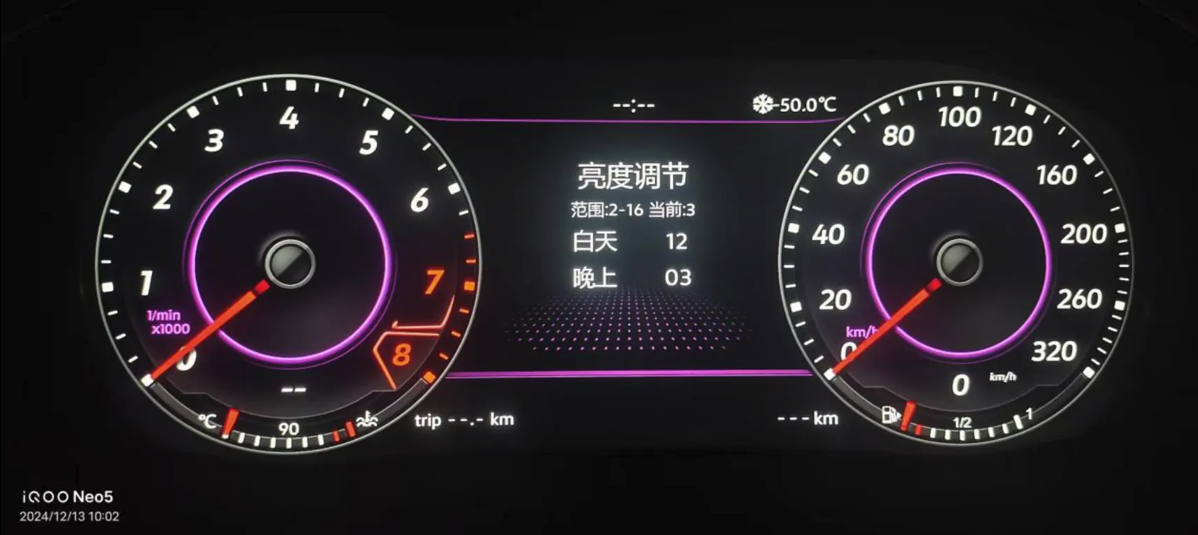
- ความสว่าง: สำหรับบางรุ่น (จำกัดตามโปรโตคอล) ความสว่างคือ คู่มือในโหมดกลางคืนเท่านั้น.
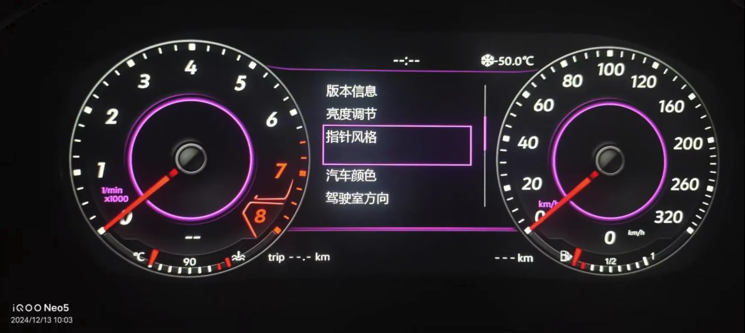
- รูปแบบของตัวชี้: ปรับสีและความไวของตัวชี้เพื่อปรับปรุงการอ่านและการตอบสนอง.
- สีรุ่นยานพาหนะ: เปลี่ยนสีของรถจำลองในหน้าจอ “ข้อมูลยานพาหนะ”.
- ตำแหน่งคนขับ: ตั้งค่าพวงมาลัยซ้าย/ขวาให้ตรงกับสัญลักษณ์เปิดประตูตามภูมิภาคของคุณ.
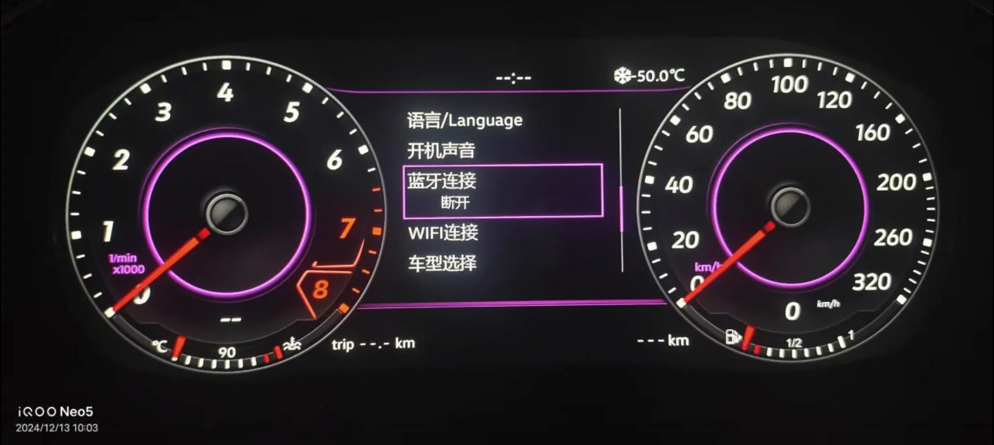
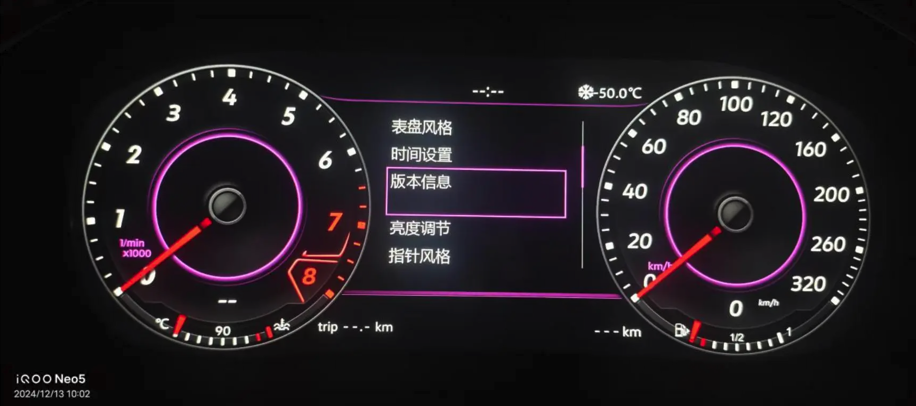
6) ข้อมูลเวอร์ชัน, บลูทูธ (วิศวกรรม) และ Wi-Fi
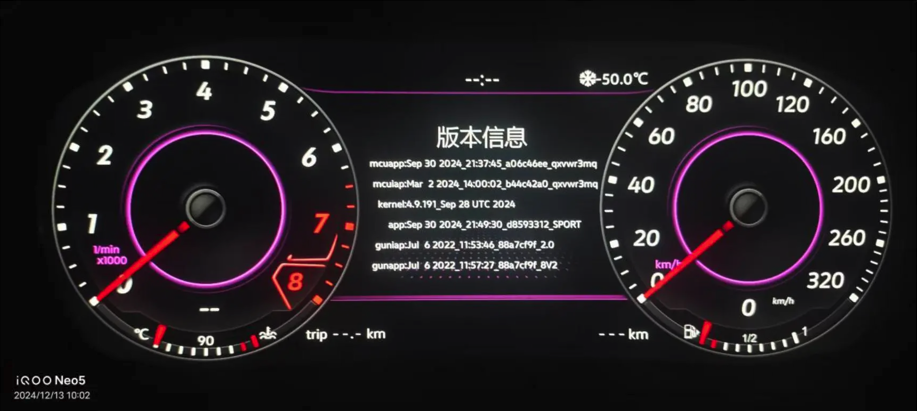
- ข้อมูลเวอร์ชัน: ป้ายกำกับ “แอป” ตัวพิมพ์เล็ก ตามด้วย วันที่ซอฟต์แวร์. เมื่อรายงานปัญหา กรุณาถ่ายภาพหน้าจอของหน้านี้ก่อน.
- บลูทูธ (วิศวกรรม) คลัสเตอร์นี้ไม่รองรับการโทรผ่านบลูทูธทางโทรศัพท์ เมนูนี้ใช้สำหรับการใช้งานทางวิศวกรรมเท่านั้น.
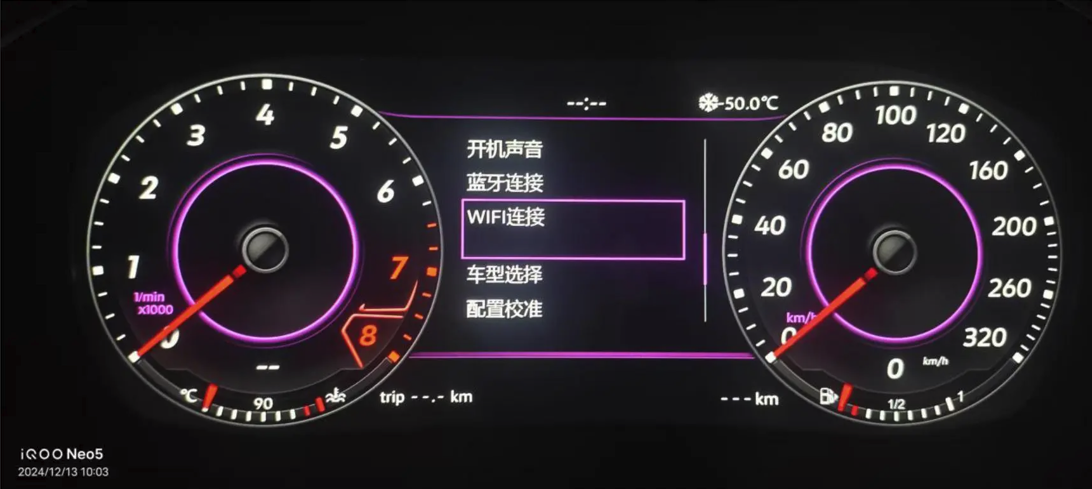
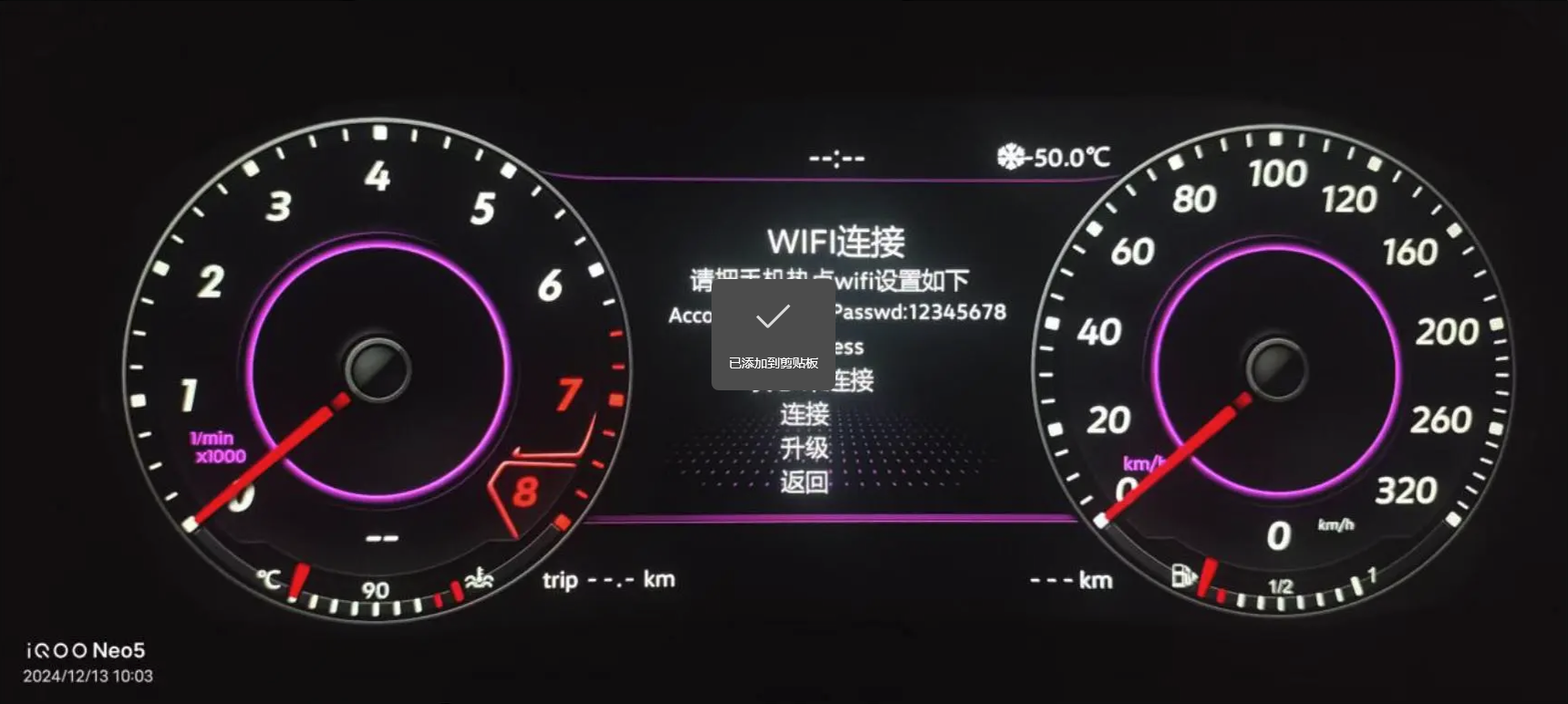
- Wi-Fi: ใช้สำหรับการอัปเดตผ่านโทรศัพท์และการจับโปรโตคอลระยะไกลเท่านั้น ไม่ใช้สำหรับฟีเจอร์ประจำวันของผู้บริโภค.
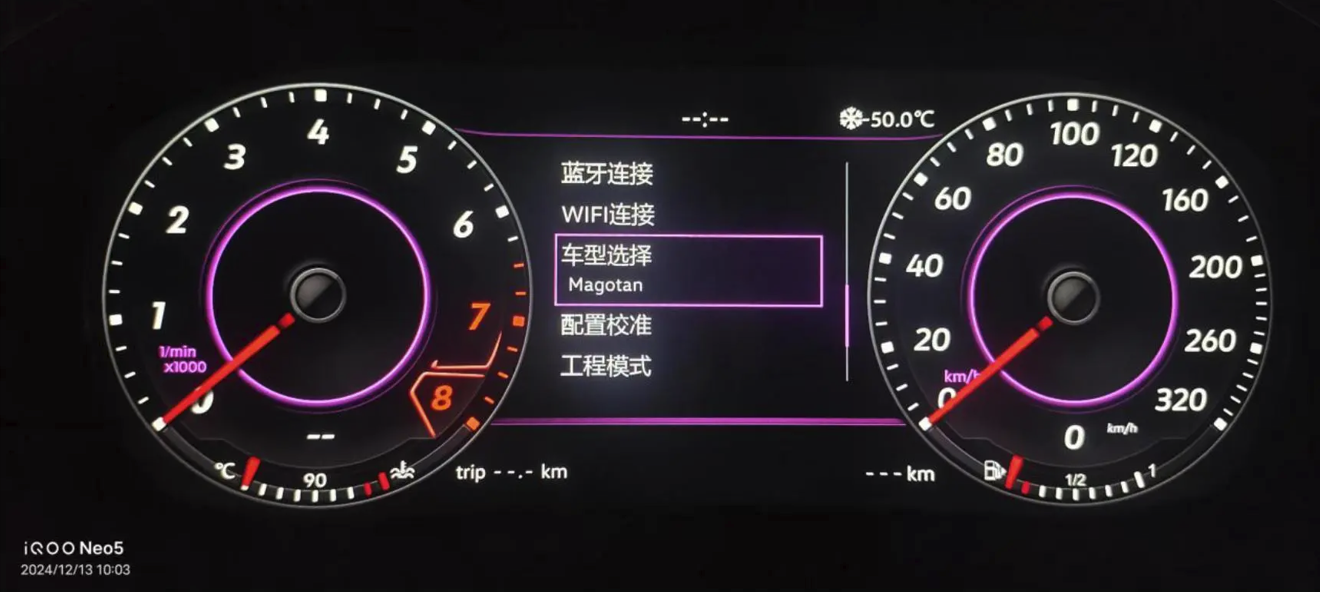
7) โหมดการเลือกยานพาหนะและวิศวกรรม
- การเลือกยานพาหนะ: หลังจากเปลี่ยนโปรไฟล์รถแล้ว ให้ปิดสวิตช์กุญแจและล็อครถทิ้งไว้สักครู่ เพื่อให้การตั้งค่าคงอยู่หลังจากการเข้าสู่โหมดพัก/ปลุก.
- โหมดวิศวกรรม: สำหรับการจับแพ็กเกจโปรโตคอลและการดีบั๊กขั้นสูง หลีกเลี่ยงการเปลี่ยนแปลงเว้นแต่ได้รับการแนะนำจากฝ่ายสนับสนุน.
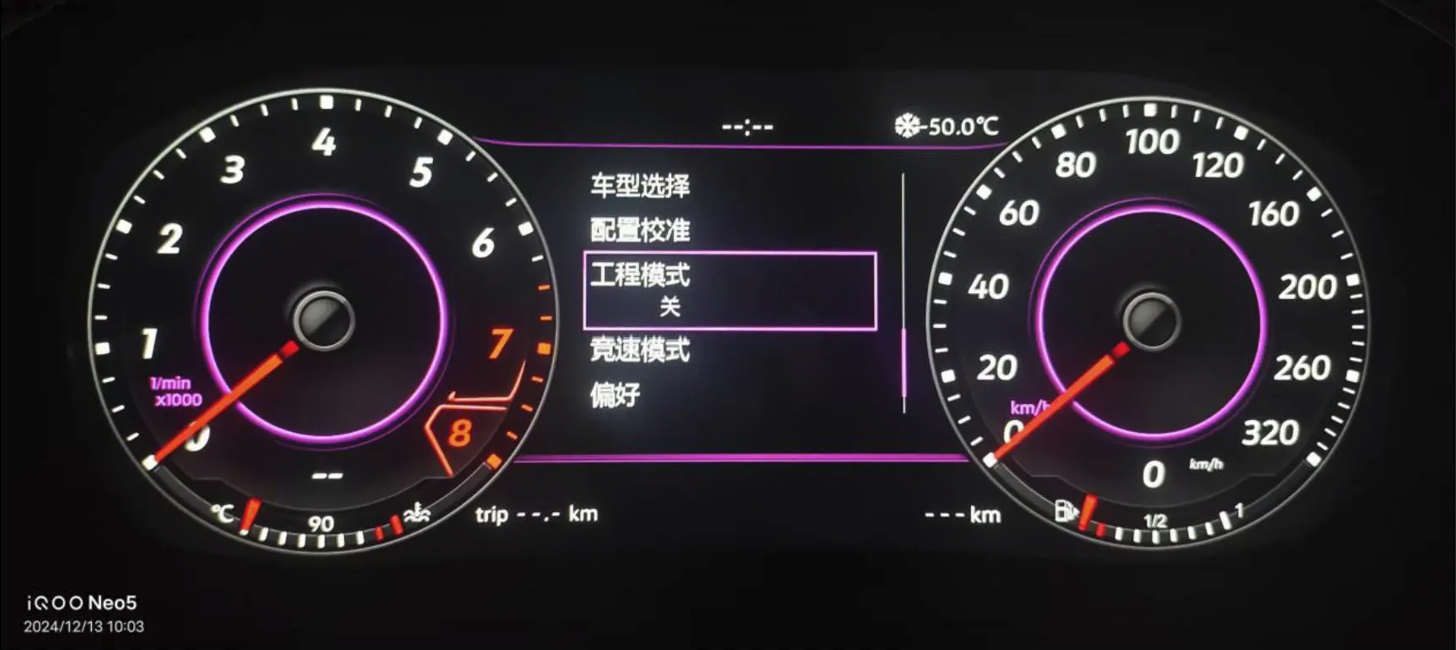
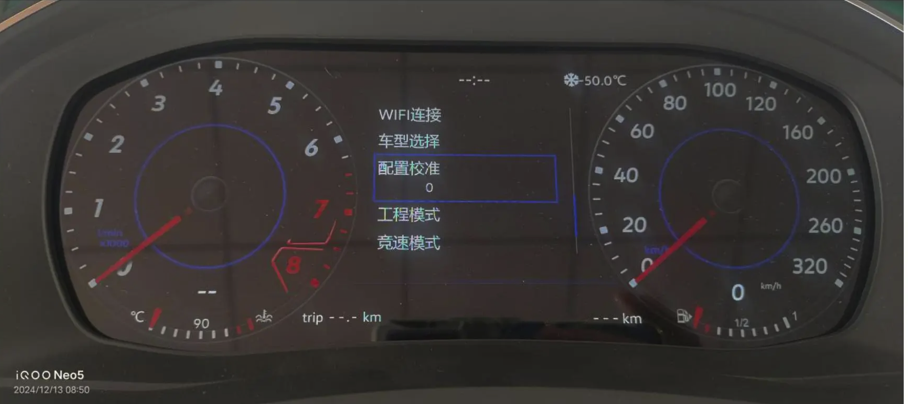
8) การปรับเทียบการกำหนดค่า (PQ / MQB)
สำคัญ: MQB โดยทั่วไป ไม่ ต้องการการปรับเทียบเชื้อเพลิง/การบริโภค; PQ ต้องการตามวิดีโอการติดตั้ง.
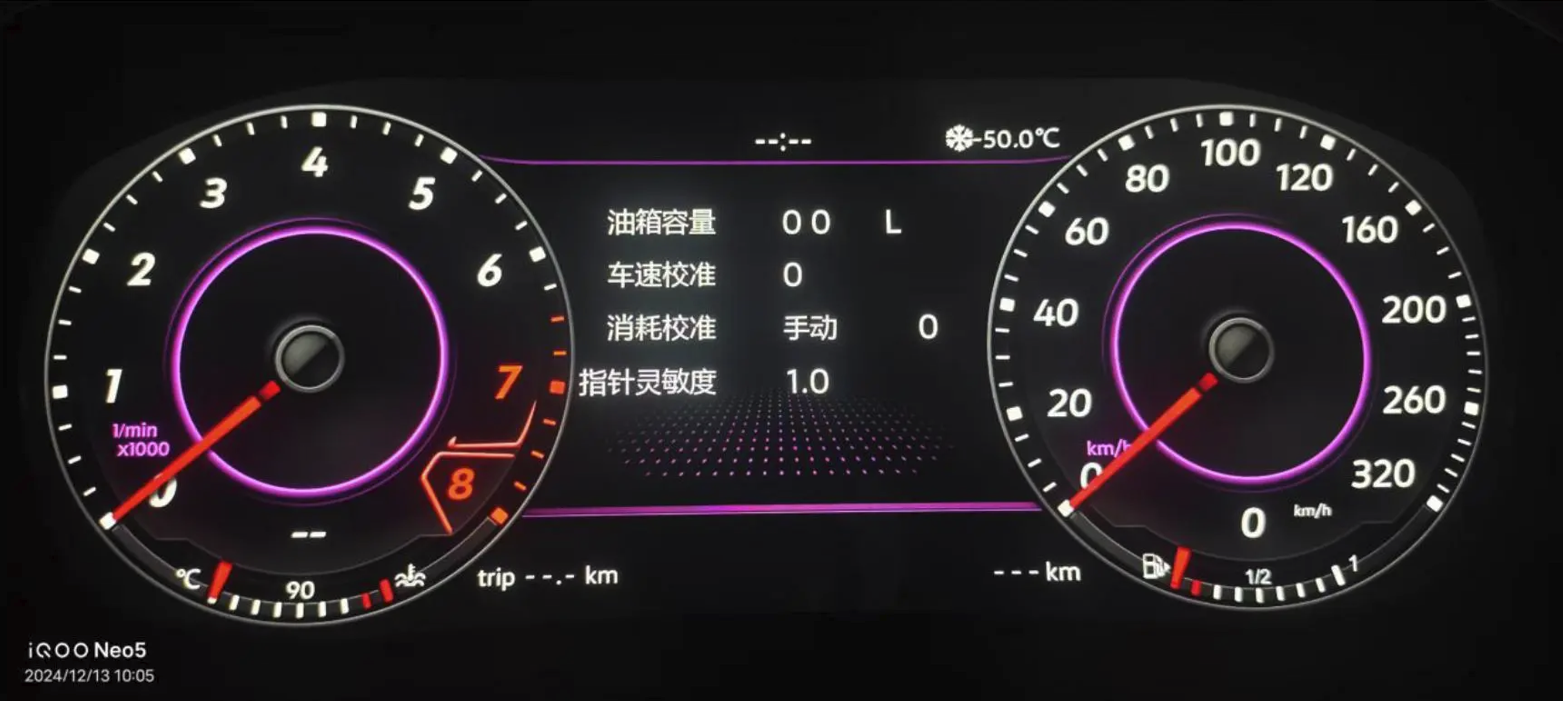
- การปรับเทียบเชื้อเพลิง PQ: ทำตามขั้นตอนในวิดีโอภายใต้หัวข้อ “การปรับเทียบการตั้งค่า”
- การปรับเทียบความเร็ว: ใช้ความเร็วจาก GPS ของโทรศัพท์เป็นข้อมูลอ้างอิง หาก GPS อยู่ที่ 120 กม./ชม. และมาตรวัดแสดง 118 กม./ชม. ให้ตั้งค่าความคลาดเคลื่อนความเร็วเป็น +2; มิฉะนั้นให้ใช้ค่าลบ.
- ความไวของตัวชี้: ปรับความไวของตัวชี้ RPM/ความเร็วให้ตรงกับความรู้สึกของอุปกรณ์ OEM.
9) ความชอบและการอ่านข้อมูลทั่วไป
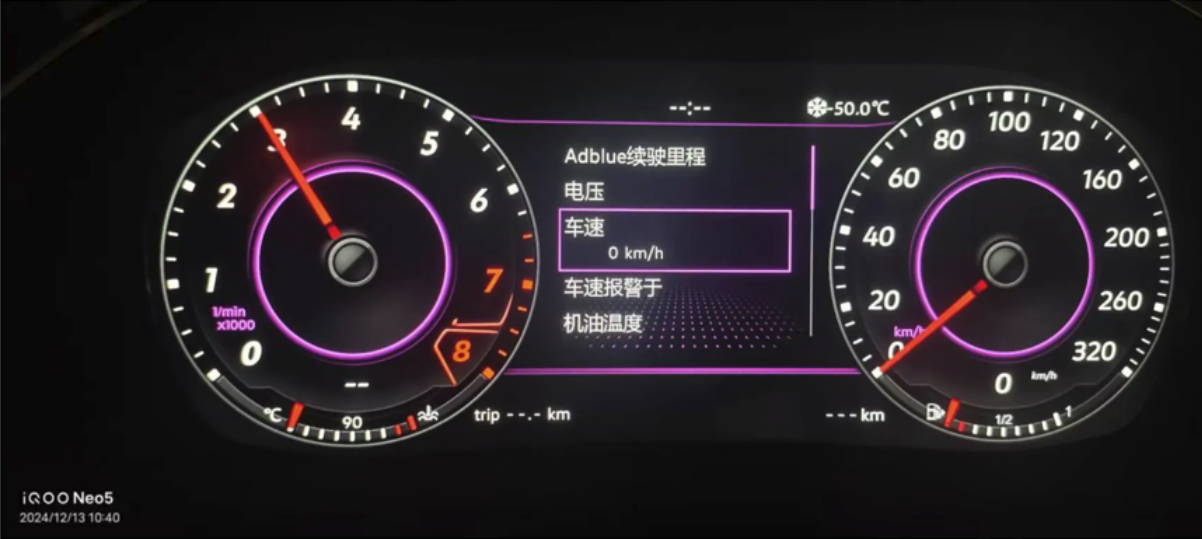
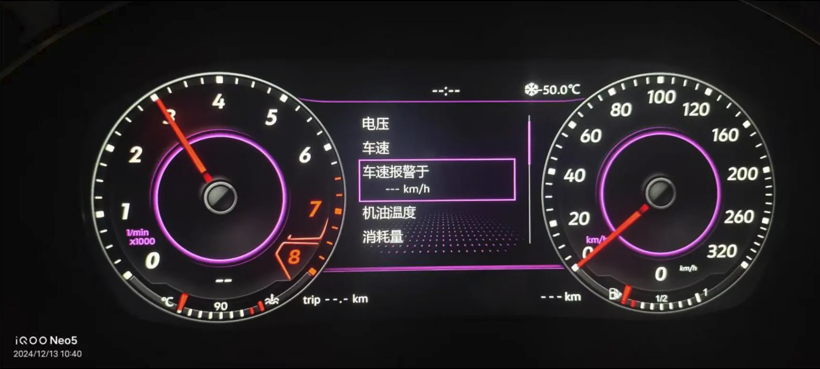
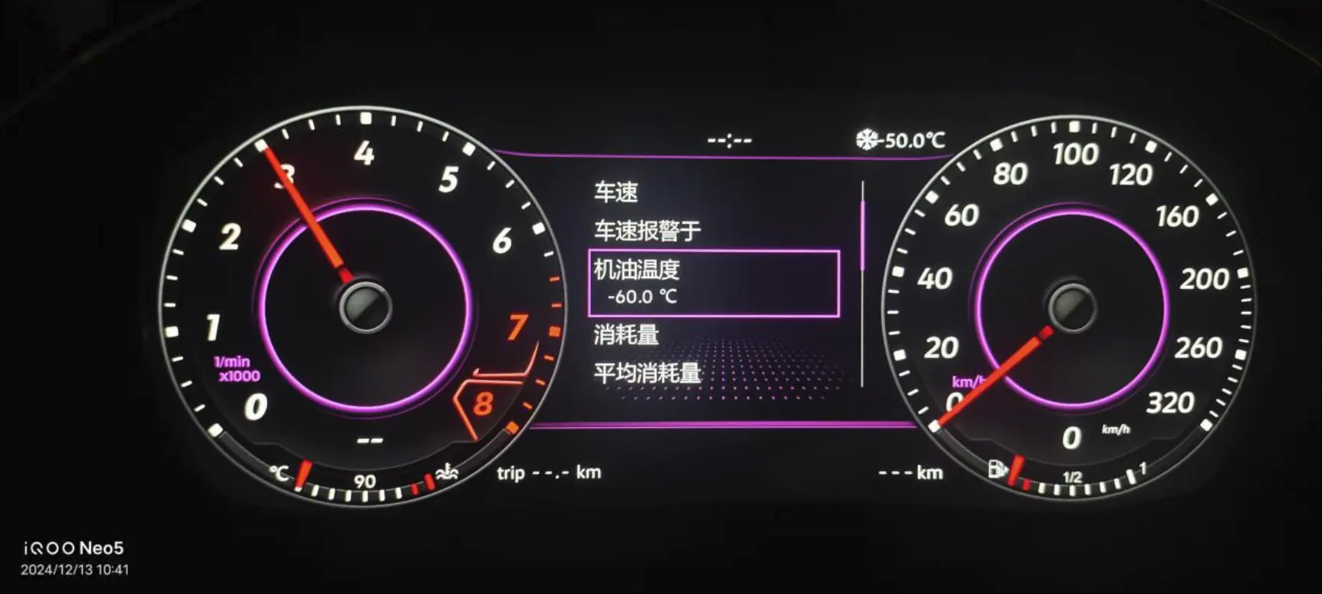
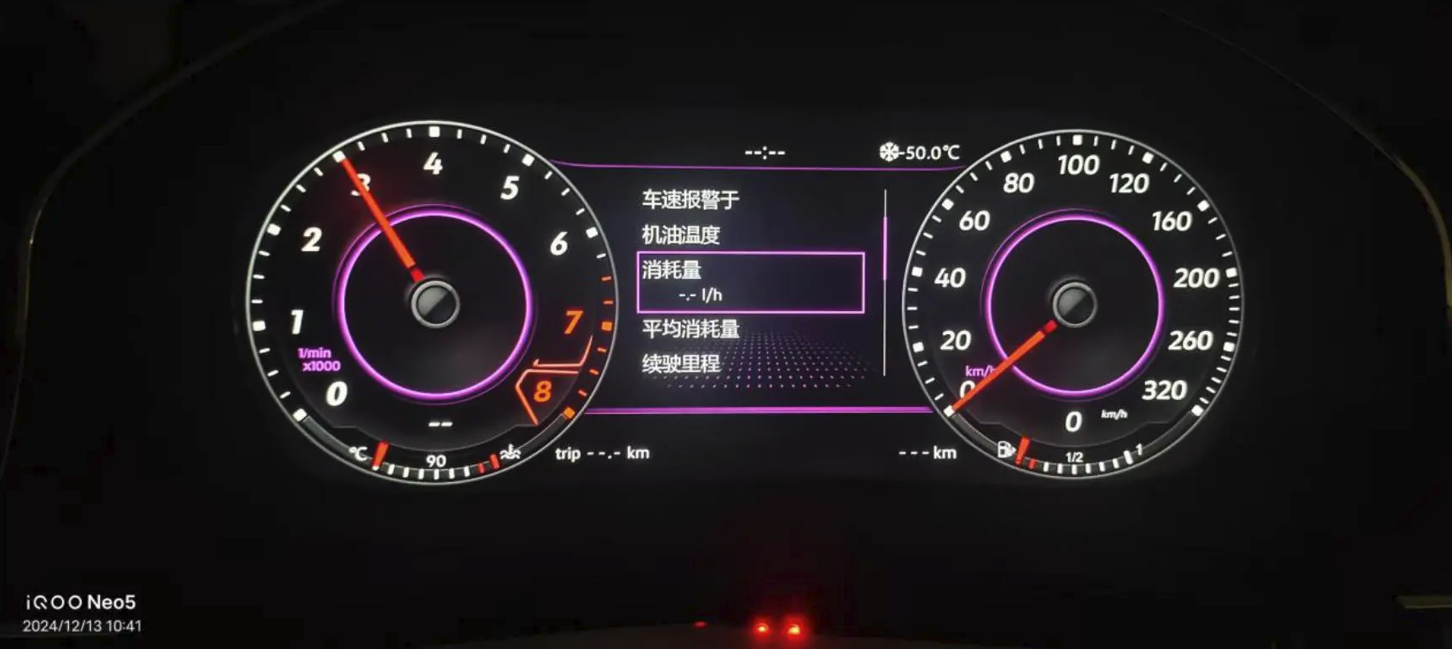
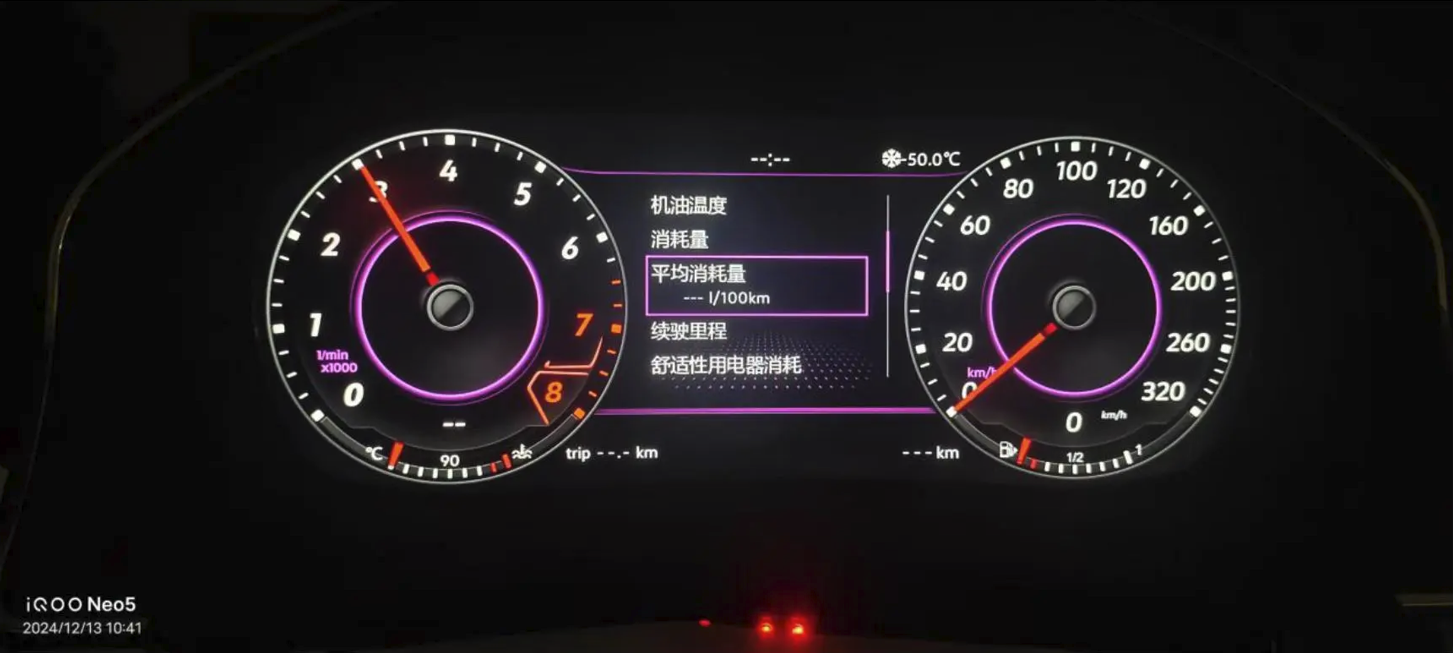
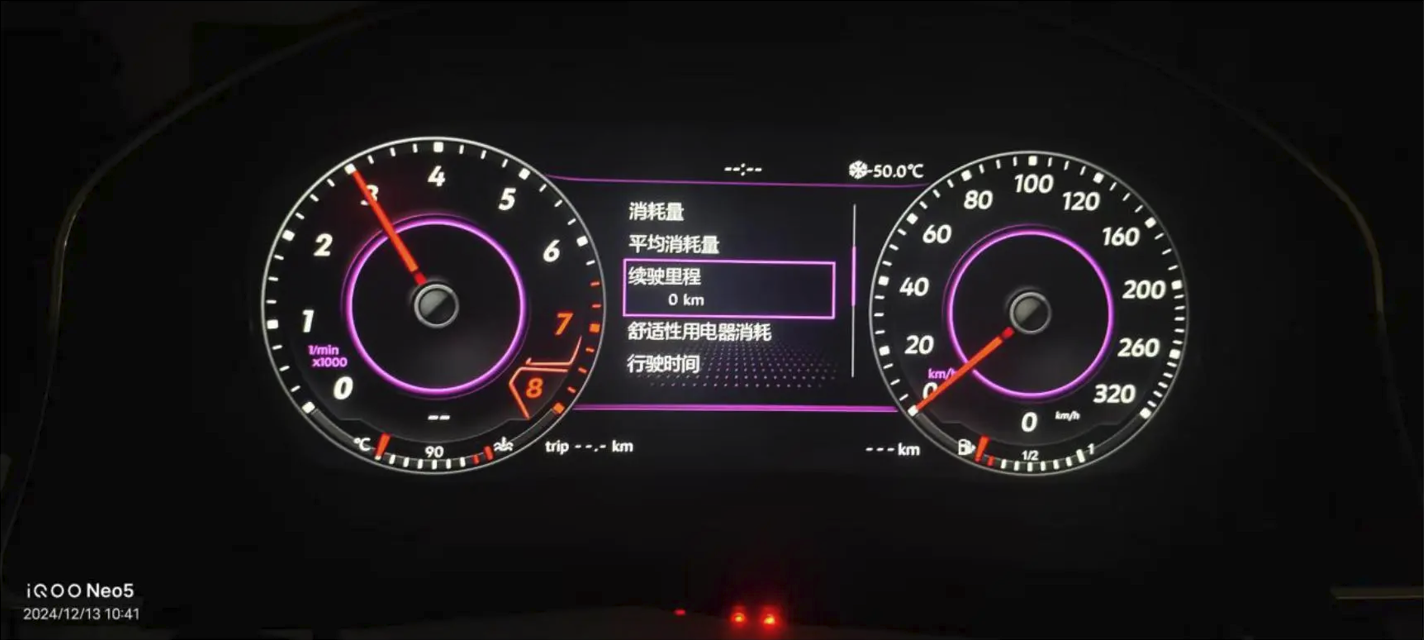
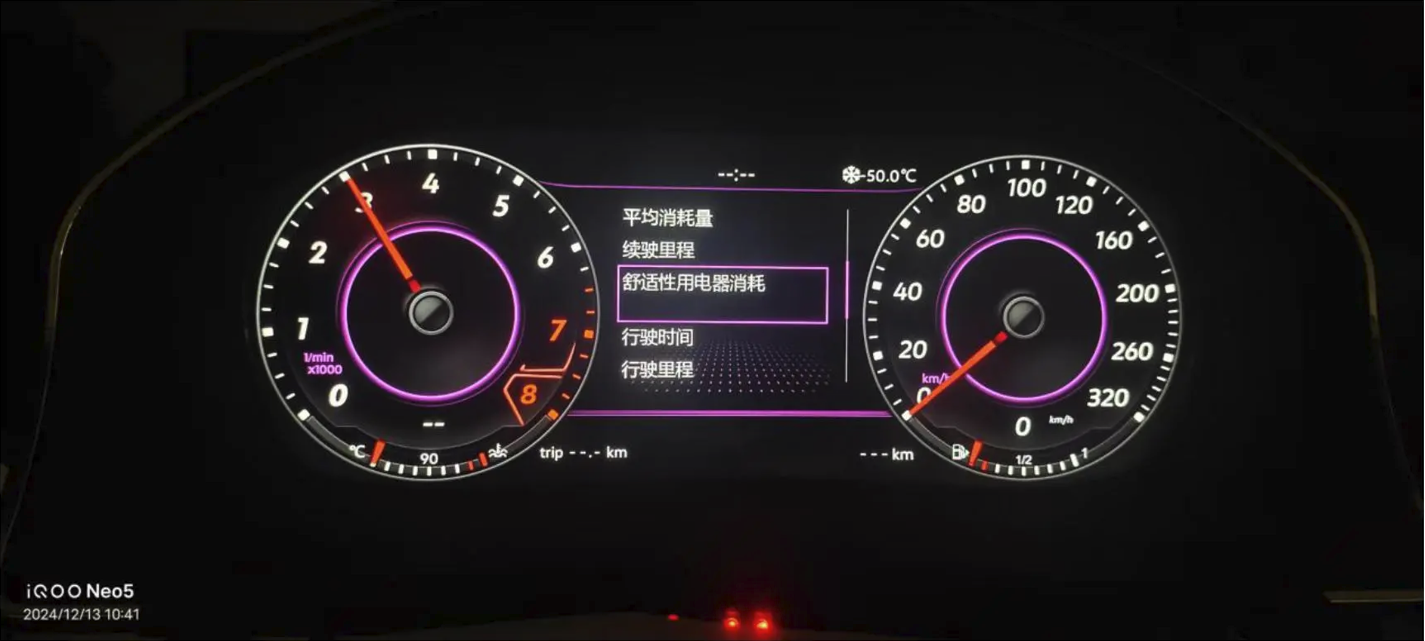
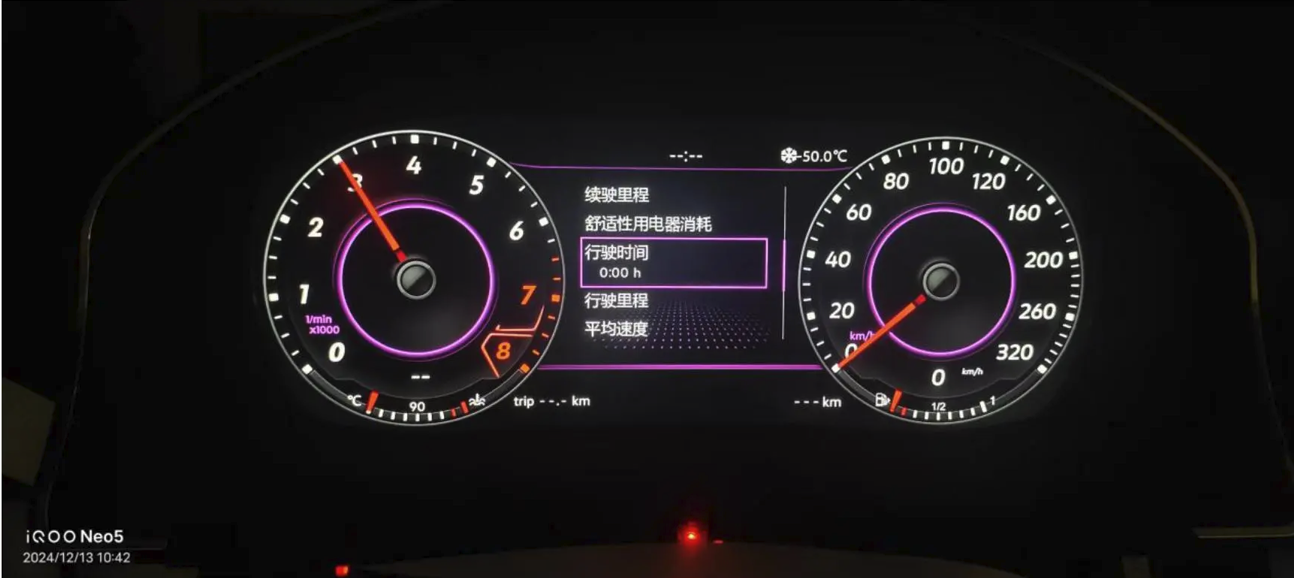
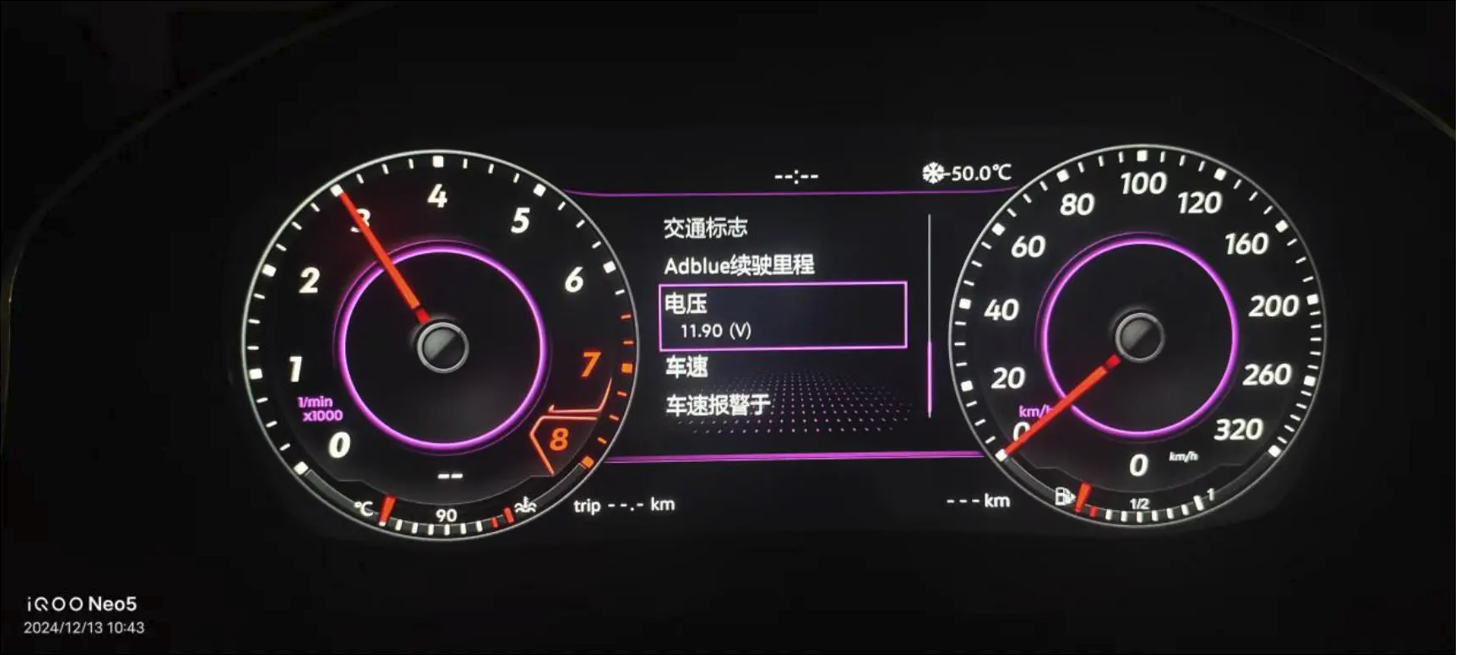
- การตั้งค่า: จัดเรียงรายการหลายรายการ (ความเร็ว, การแจ้งเตือน, ข้อมูลน้ำมัน, ฯลฯ) ในหน้าจอเดียว.
- การแจ้งเตือนความเร็วและความเร็ว: กำหนดเกณฑ์สำหรับสัญญาณเตือนเสียง/สัญญาณเตือนภาพ.
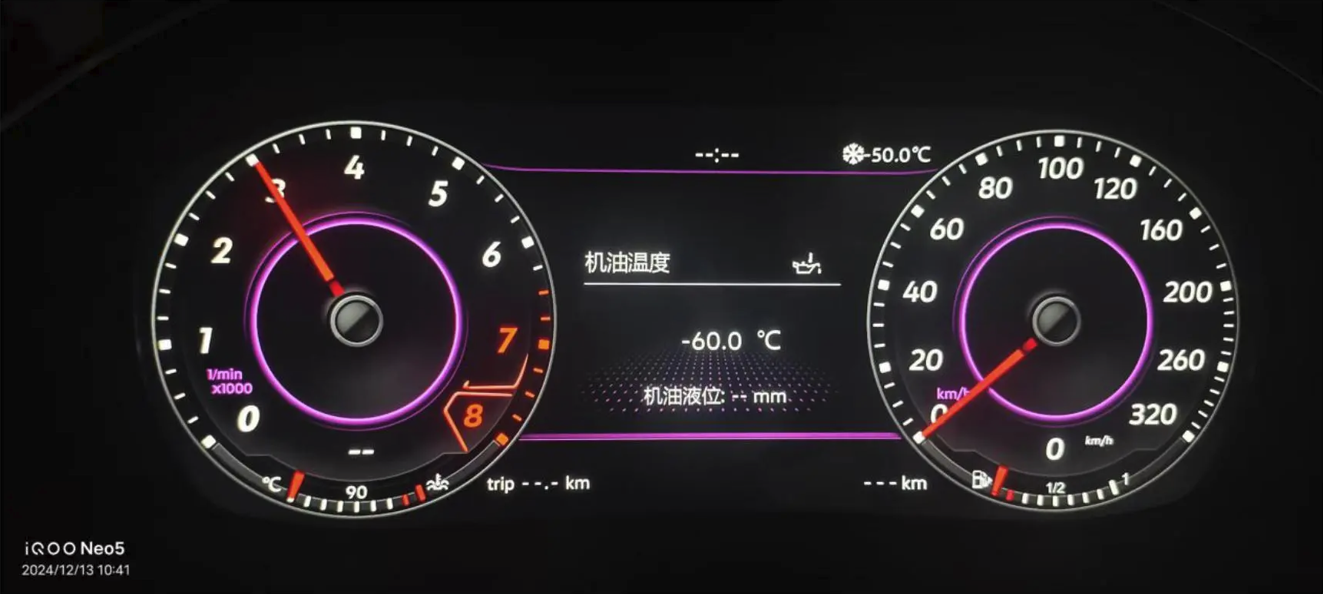
- อุณหภูมิ/ระดับน้ำมัน: ข้อมูลแบบเรียลไทม์สำหรับการจัดการความร้อนและสุขภาพของเครื่องยนต์.
- รีเซ็ตการเดินทาง: ใช้ปุ่มกลุ่มที่อยู่ด้านล่างซ้าย ทริป → กิโลเมตร ให้ชัดเจน.
- แรงดันไฟฟ้า: แสดงแรงดันแบตเตอรี่เพื่อตรวจจับแรงดันต่ำในระยะแรก.
บันทึกการบูรณาการและการติดตั้งเพิ่มเติม
- การผสานรวมหน่วยควบคุมหลักระบบแอนดรอยด์: จัดให้ธีมของกลุ่มและคำแนะนำแบบทีละขั้นตอนสอดคล้องกับหน่วยหลักเพื่อการเชื่อมต่อที่ราบรื่น จอแสดงผลห้องนักบินเสมือนจริง ประสบการณ์.
- ความเข้ากันได้กับ CAN-BUS: ยืนยันเกตเวย์, การแมปพวงมาลัย, การมีอยู่ของกล้อง/AMP และตัวบ่งชี้ ADAS เพื่อการสื่อสารที่เสถียร.
- ชุดสายไฟแบบเสียบแล้วใช้ได้ทันที: ควรใช้เครื่องทอ PnP เพื่อหลีกเลี่ยงการตัดสายไฟจากโรงงาน ซึ่งจะช่วยลดความเสี่ยงในการติดตั้งและรักษาการทำงานของอุปกรณ์ OEM ไว้.
- สายการออกแบบ: ตรรกะของ UI และรูปแบบการมองเห็นได้รับแรงบันดาลใจจากเซ็ตอัพระดับพรีเมียม เช่น ห้องโดยสารดิจิทัล Mercedes S-Class และ BMW โปรแกรมได้ แผงหน้าปัด, ปรับให้เข้ากับ Ikagoo's แผงหน้าปัด LCD ของรถยนต์ รูปแบบของตัวเครื่อง.
- การตั้งชื่อตัวแปร: แบรนด์ต่างๆ อาจเรียกสิ่งนี้ว่า ชุดมาตรวัด LCD หรือ แผงหน้าปัดดิจิทัล; โฟล์คสวาเกนตั้งชื่อแบรนด์ว่า ระบบแสดงข้อมูลแบบแอคทีฟของโฟล์คสวาเกน บนแพลตฟอร์ม MQB.
การสนับสนุนและการรายงานเวอร์ชัน
หากคุณพบปัญหาการแสดงผลผิดปกติหรือมีคำถามเกี่ยวกับความเข้ากันได้ โปรดบันทึก ข้อมูลเวอร์ชัน หน้าจอ (บรรทัดที่แสดง “แอป” พร้อมวันที่) แล้วส่งไปยังฝ่ายสนับสนุน หากต้องการการวินิจฉัยที่ลึกขึ้น ฝ่ายสนับสนุนอาจแนะนำให้คุณเปิดใช้งาน Wi-Fi และโหมดวิศวกรรมเพื่อจับข้อมูลโปรโตคอลจากระยะไกล.








Add comment
คุณต้องเข้าสู่ระบบ เพื่อจะพิมพ์ความเห็น