


การติดตั้ง Android Head Unit สำหรับ Mercedes W204: คู่มือ 14 ขั้นตอน NTG4.5 สำหรับ 2011–2014
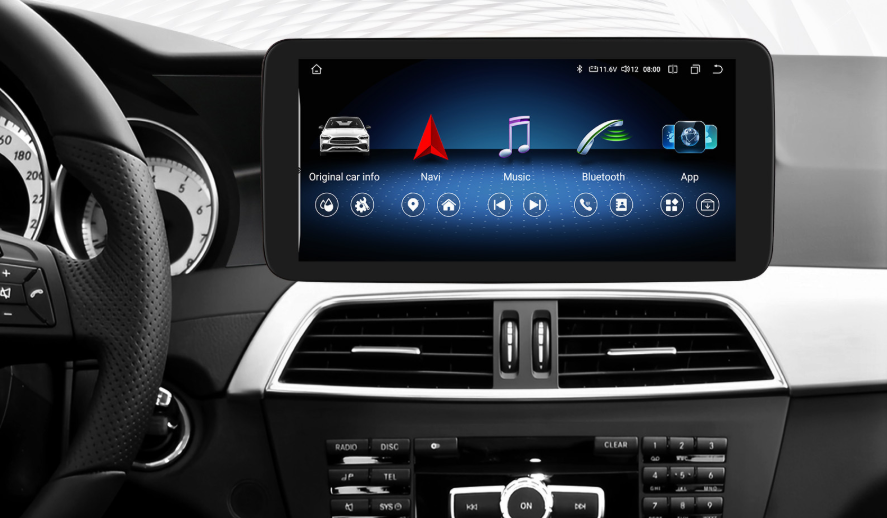
การติดตั้งชุดหน้าจอ Android สำหรับ Mercedes W204 รุ่น 2011–2014 NTG4.5 C-Class
สิ่งนี้ การติดตั้งชุดหน้าจอ Android สำหรับ Mercedes W204 คู่มือครอบคลุม เส้นทาง 2011–2014 Mercedes-Benz C-Class W204 / S204 / C204 โดยใช้ระบบสไตล์ NTG4.5. การติดตั้งที่เสร็จสมบูรณ์ดังแสดงข้างต้นจะให้ผลลัพธ์แดชบอร์ดขั้นสุดท้ายก่อน ตามด้วยขั้นตอน 14 ขั้นตอนเต็มที่ครอบคลุมการถอดแผง การเข้าถึงชุดหน้าจอโรงงาน การเชื่อมต่อไฟและ LVDS การติดตั้งหน้าจอ Android การเดินสายเคเบิล และการทดสอบการทำงานขั้นสุดท้าย.
การติดตั้งชุดหน้าจอ Android สำหรับ Mercedes W204: คู่มือนี้รองรับปีใดบ้าง?
แดชบอร์ด W204 ในปีการผลิตที่ใกล้เคียงกันอาจดูคล้ายกัน แต่ระบบอินโฟเทนเมนต์จากโรงงาน และเส้นทางการเดินสายที่จำเป็นอาจไม่เหมือนกันเสมอไป ตรวจสอบขอบเขตปีก่อนทำตามการติดตั้ง.
การติดตั้งชุดหน้าจอ Android สำหรับ Mercedes W204: คำตอบด่วนก่อนเริ่ม
นี่คือคำถามเชิงปฏิบัติที่ควรได้รับการแก้ไขก่อนเริ่มถอดแดชบอร์ด.
คู่มือการติดตั้งนี้เหมาะสำหรับ Mercedes W204 2011 หรือไม่
ใช่ เมื่อรถเป็นไปตามเส้นทาง 2011–2014 C-Class NTG4.5 ที่ตรงกัน ขั้นตอนเดียวกันนี้ครอบคลุมการกำหนดค่า W204 / S204 / C204 ที่รองรับซึ่งเตรียมไว้สำหรับผลิตภัณฑ์นี้.
คู่มือนี้ครอบคลุม W204 2008–2010 ด้วยหรือไม่
ไม่ รถรุ่นก่อนหน้าใช้เส้นทางผลิตภัณฑ์ NTG4.0 อย่าสลับสมมติฐานด้านพลังงาน, LVDS หรือการติดตั้งระหว่าง NTG4.0 และ NTG4.5.
การติดตั้งหน้าจอ Android สำหรับ W204 ต้องตัดสายไฟหรือไม่
เส้นทาง iKAGOO ที่กำหนดใช้ชุดสายที่จับคู่กันโดยไม่ต้องตัดสายไฟจากโรงงานที่รองรับโดยเจตนา ยังคงต้องมีการถอดแดชบอร์ด, อะแดปเตอร์, การเดินสายเคเบิล และการกำหนดค่าขั้นสุดท้าย.
ทำไมหน้าจอ Android ใหม่จึงเปิดติดแต่ไม่มีเสียง
พลังงานและเสียงใช้เส้นทางแยกกัน ระบบเสียง Mercedes อาจขึ้นอยู่กับอุปกรณ์ AUX, AMI, USB, แอมพลิฟายเออร์ หรือไฟเบอร์ออปติก การบูตหน้าจอสำเร็จไม่ได้พิสูจน์ว่าเส้นทางเสียงสมบูรณ์.
ต้องทดสอบอะไรบ้างก่อนปิดแดชบอร์ด
ทดสอบเสียง, การเข้าถึงระบบเดิม, ปุ่มควบคุมบนพวงมาลัย, กล้องถอยหลังหรือจอแสดงผลการจอด, บลูทูธ, Wireless CarPlay หรือ Android Auto, GPS และพฤติกรรมการหลับ/ตื่นตามปกติ.
เจ้าของรถที่ทำเองแบบมีประสบการณ์สามารถติดตั้งชุดหน้าจอ Android W204 ได้หรือไม่
ได้ แต่นี่เป็นการติดตั้งแบบ DIY ขั้นสูง ไม่ใช่การเปลี่ยนหน้าจอแบบง่าย รถที่มีการเดินสายไฟดัดแปลงมาก่อน, แอมพลิฟายเออร์จากโรงงาน หรืออุปกรณ์ไฟเบอร์ออปติก ควรได้รับการจัดการอย่างระมัดระวัง.
การเตรียมการติดตั้งชุดหน้าจอ Android Mercedes W204
ปัญหาการติดตั้งส่วนใหญ่เกิดจากการฝืนดึงแผงแดชบอร์ด, การผสมคอนเนกเตอร์, การหนีบสายไฟ หรือการประกอบแดชบอร์ดกลับก่อนที่ฟังก์ชันทั้งหมดจะได้รับการทดสอบ.
เครื่องมือที่แนะนำ
- เครื่องมือถอดแผงพลาสติกสำหรับยานยนต์
- ไขควงหรือไขควง Torx ที่ถูกต้อง
- ผ้านุ่มสำหรับป้องกันพื้นผิวแดชบอร์ด
- ไฟฉายสำหรับตรวจสอบคอนเนกเตอร์
- เคเบิลไทร์หรือเทปพันสายไฟแบบนุ่ม
ก่อนถอดสิ่งใดออก
- ยืนยันว่านี่คือเส้นทางผลิตภัณฑ์ 2011–2014 NTG4.5.
- จัดวางหน้าจอ Android, ขายึด, ชุดสายหลัก และอุปกรณ์เสริม.
- อย่าถอดสายไฟมัลติมีเดียขณะระบบเปิดอยู่.
- ถ่ายภาพตำแหน่งคอนเนกเตอร์เดิมหากนี่เป็นการติดตั้ง W204 ครั้งแรกของคุณ.
- เก็บสกรูจากโรงงานและคลิปแผงทุกตัวแยกตามขั้นตอนการถอด.
การติดตั้งชุดหน้าจอ Android Mercedes W204: ขั้นตอนภาพ 14
ปฏิบัติตามลำดับการติดตั้งแทนการข้ามไปที่การเดินสายไฟโดยตรง แต่ละขั้นตอนอธิบายว่าต้องทำอะไร ทำไมจึงสำคัญ และควรตรวจสอบอะไรก่อนไปขั้นตอนถัดไป.
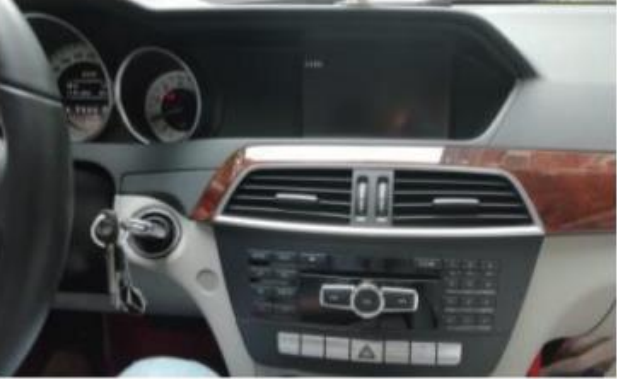
ปิดระบบมัลติมีเดียจากโรงงาน
คุณควรทำอะไรก่อนถอดหน้าจอโรงงาน W204
ปิดรถและระบบมัลติมีเดีย และปล่อยให้จอแสดงผลเดิมปิดสนิท ป้องกันแดชบอร์ดตรงกลางด้วยผ้านุ่มก่อนเริ่มถอดแผง.
ทำไมสิ่งนี้จึงสำคัญ
ขั้นตอนต่อไปนี้จะเปิดเผยการเดินสายไฟของจอภาพ หน่วยหัวเดิม และการเชื่อมต่อการสื่อสาร การถอดชิ้นส่วนขณะที่ระบบทำงานอยู่อาจทำให้เกิดข้อผิดพลาดทางไฟฟ้าที่ไม่จำเป็น.
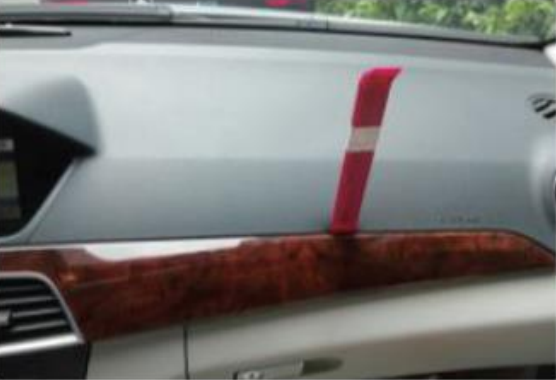
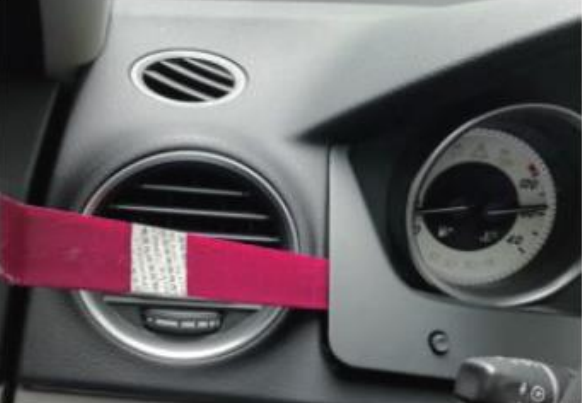
ถอดแผงช่องระบายอากาศกลางอย่างระมัดระวัง
ควรถอดแผงช่องระบายอากาศกลางของ W204 อย่างไร?
ใช้เครื่องมือแต่งภายในพลาสติกและปลดคลิปยึดออกทีละน้อย ทำงานจากตำแหน่งคลิปหนึ่งไปยังอีกตำแหน่งหนึ่ง แทนที่จะยกมุมหนึ่งอย่างรุนแรง.
ความเสี่ยงหลักคืออะไร?
พลาสติกแดชบอร์ดที่เก่าอาจมีความยืดหยุ่นน้อยลง การบิดแผงหรือใช้ไขควงโลหะอาจทำให้แดชบอร์ดเป็นรอยหรือทำให้จุดยึดแตกหัก.
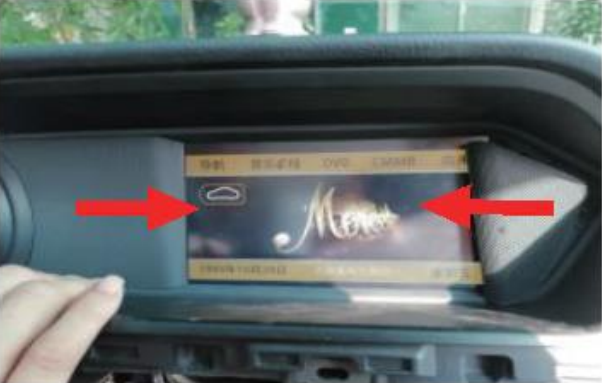
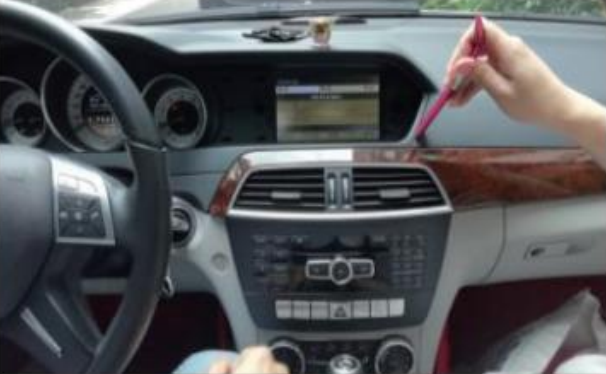
ถอดฝาครอบตกแต่งด้านซ้ายและด้านขวา
ทำไมต้องถอดฝาครอบขนาดเล็กเหล่านี้ก่อน?
ชิ้นส่วนเหล่านี้ทับซ้อนเส้นทางการตกแต่งที่ใหญ่กว่าบริเวณรอบจอภาพจากโรงงาน การถอดออกก่อนจะเปิดเผยจุดยึดถัดไปและลดความเสี่ยงในการงอส่วนตกแต่งที่ยาวกว่า.
ควรจัดการกับคลิปอย่างไร?
รักษาแผงให้ใกล้กับมุมปกติขณะปลดคลิปแต่ละตัว วางชิ้นส่วนซ้ายและขวาแยกกันเพื่อให้กลับไปยังตำแหน่งที่ถูกต้องเมื่อประกอบกลับ.
ปลดแถบตกแต่งหลัก
วิธีที่ปลอดภัยที่สุดในการถอดแถบตกแต่งที่ยาวกว่าคืออะไร?
เริ่มจากขอบที่เปิดออกและปลดจุดยึดแต่ละจุดอย่างต่อเนื่อง ค้ำส่วนที่หลุดออกมาแล้วขณะทำงานกับคลิปถัดไป.
สิ่งที่ควรหลีกเลี่ยงคืออะไร?
อย่าใช้ปลายแถบตกแต่งที่หลุดออกมาเป็นคานงัด หากส่วนหนึ่งยังแน่น ให้หาคลิปถัดไปแทนการเพิ่มแรง.
ถอดแถบตกแต่งด้านขวา
ทำไมต้องถอดส่วนตกแต่งนี้แยกต่างหาก?
บริเวณจอภาพจากโรงงานอยู่ด้านหลังชิ้นส่วนแดชบอร์ดที่ทับซ้อนกัน การถอดส่วนด้านขวาออกจะสร้างเส้นทางการเข้าถึงที่สะอาดโดยไม่ต้องบังคับแผงที่ใหญ่กว่า.
ควรตรวจสอบอะไรระหว่างการถอด?
สังเกตตำแหน่งของคลิป หากคลิปยึดยังคงอยู่ในแดชบอร์ด ให้นำกลับคืนและติดตั้งกลับบนแถบตกแต่งก่อนการประกอบขั้นสุดท้าย.
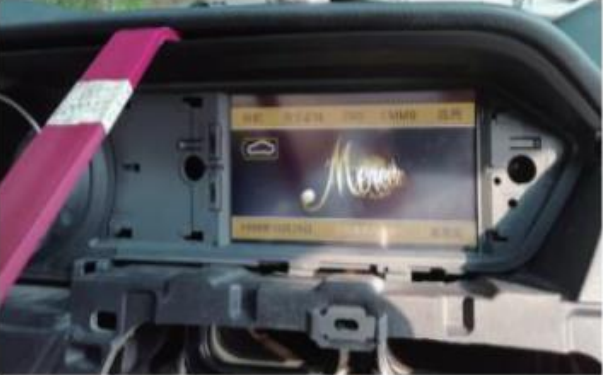
ถอดแถบตกแต่งด้านบนและเปิดเผยจุดยึดจอภาพ
อะไรจะเข้าถึงได้หลังจากถอดส่วนคิ้วนี้แล้ว?
จุดยึดจอเดิมจะมองเห็นได้ ซึ่งช่วยให้สามารถถอดหน้าจอโรงงานออกได้โดยไม่ต้องดึงกับคิ้วแดชบอร์ดโดยรอบ.
ทำไมต้องถอดคิ้วออกให้หมดก่อนแตะต้องจอ?
หน้าจอโรงงานควรเลื่อนออกมาตรงๆ หลังจากถอดตัวยึดออกแล้ว คิ้วที่ยังทับซ้อนอยู่อาจสร้างแรงกดที่ไม่จำเป็นต่อตัวเรือนหน้าจอ.
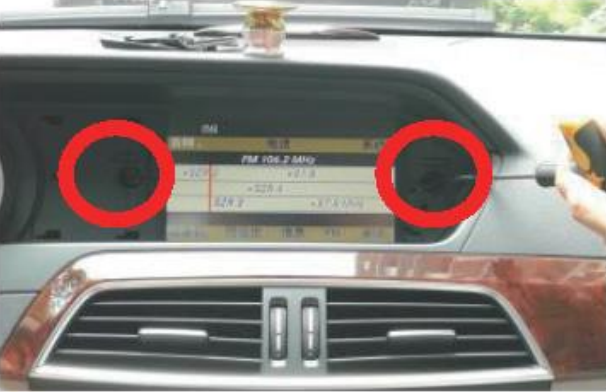
ถอดสกรูยึดจอมอนิเตอร์เดิม
ควรปลดจอมอนิเตอร์ W204 เดิมอย่างไร?
ประคองจอมอนิเตอร์ด้วยมือหนึ่งข้างขณะถอดสกรูยึด เก็บสกรูไว้ด้วยกันเพราะขายึดทดแทนอาจใช้จุดยึดเดิม.
ควรดึงจอมอนิเตอร์ออกทันทีหรือไม่?
ไม่ เลื่อนออกเพียงพอที่จะเข้าถึงสายไฟด้านหลังอย่างปลอดภัย อย่าให้เกิดแรงดึงที่สาย LVDS หรือตัวเรือนขั้วต่อ.
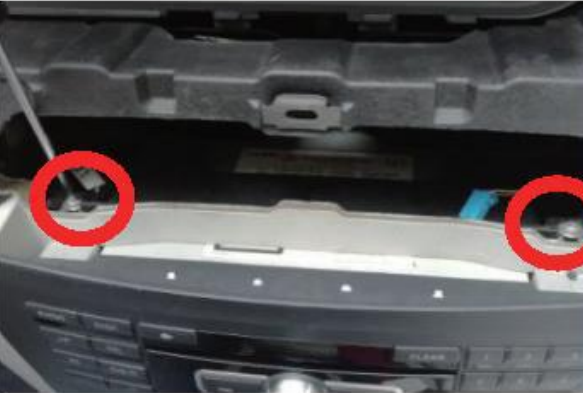
คลายชุดหัวหน่วย NTG เดิม
ทำไมชุดหัวหน่วยเดิมต้องเลื่อนไปข้างหน้า?
หน้าจอ Android รวมเข้ากับระบบ Mercedes ที่มีอยู่ จำเป็นต้องเข้าถึงด้านหลังชุด NTG เดิมสำหรับชุดสายไฟหลักที่จับคู่และขั้วต่อเชื่อมต่อยานพาหนะ.
ควรถอดชุดหัวหน่วยโรงงานออกไกลแค่ไหน?
เพียงพอที่จะเข้าถึงขั้วต่อได้อย่างสะดวก ประคองชุดหัวหน่วยเพื่อไม่ให้น้ำหนักของมันแขวนอยู่กับสายไฟโรงงาน.
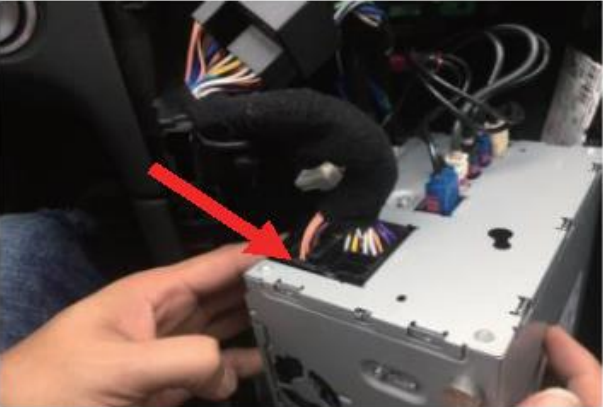
เชื่อมต่อปลั๊กไฟโรงงานเข้ากับชุดสายไฟ Android ที่จับคู่
การเชื่อมต่อสายไฟหลักทำงานอย่างไร?
ปลดขั้วต่อไฟเดิมโดยใช้กลไกล็อกและเชื่อมต่อกับชุดสาย T-harness Android ที่จับคู่และจัดส่งมาสำหรับคำสั่งซื้อ.
ถ้าขั้วต่อไม่พอดีตามธรรมชาติควรทำอย่างไร?
หยุด อย่าเจียรปลั๊ก ตัดสายไฟโรงงาน หรือฝืนเสียบขั้วต่อเข้าช่องผิด ตรวจสอบทิศทางปลั๊กและชุดสายไฟที่ให้มาก่อน.
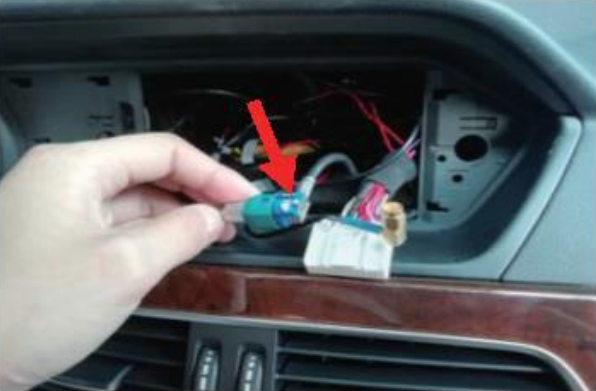
เชื่อมต่อสัญญาณ LVDS เดิมเข้ากับเส้นทางจอแสดงผล Android
การเชื่อมต่อ LVDS ทำอะไร?
LVDS ส่งสัญญาณจอแสดงผลโรงงานที่จำเป็นสำหรับการเข้าถึงระบบ Mercedes เดิม การเชื่อมต่อจอแสดงผลเดิมถูกถ่ายโอนไปยังเส้นทาง LVDS Android หรืออะแดปเตอร์ที่ตรงกัน.
อะไรทำให้เกิดจอดำหรือเมนูเดิมหายไป?
ควรตรวจสอบขั้วต่อ LVDS ที่เสียบไม่สนิท ช่องเสียบผิด หรือเส้นทางสายไฟที่ไม่ถูกต้องก่อน จัดขั้วต่อแบบมีร่องให้ตรงและอย่าฝืน.
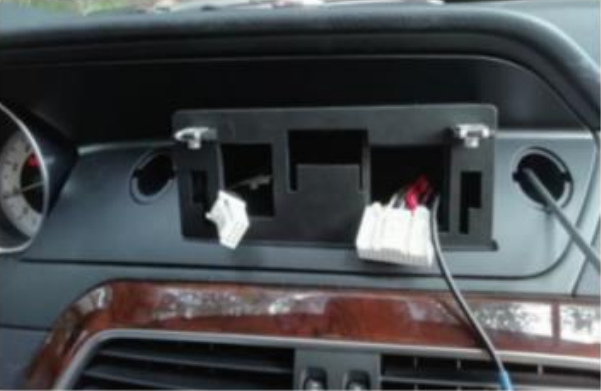
ติดตั้งขายึดหน้าจอทดแทนและเดินสายเคเบิล
สิ่งที่สำคัญเมื่อติดตั้งขายึดหน้าจอใหม่คืออะไร?
วางขายึดให้ตรงกับจุดยึดแดชบอร์ดเดิมและขันสกรูให้แน่นสม่ำเสมอ ตรวจสอบให้แน่ใจว่าไม่มีสายเคเบิลวางอยู่ระหว่างขายึดและแดชบอร์ด.
ควรวางสายไฟเพิ่มเติมไว้ที่ใด?
เดินสายไฟหลัก, GPS, 4G, ไมโครโฟน, USB, RCA และอุปกรณ์เสริมเสียงเข้าไปในช่องว่างของแดชบอร์ดที่มีอยู่ โดยไม่หนีบหรืองออย่างแหลมคม.
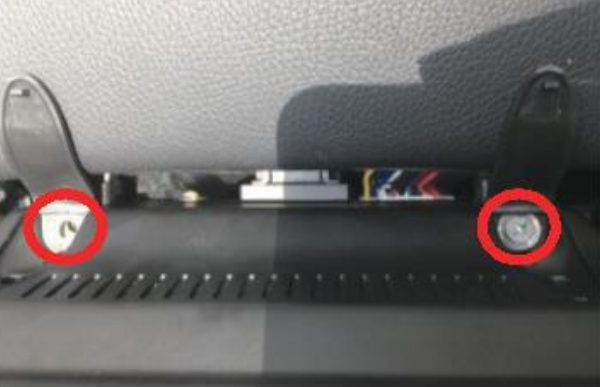
เชื่อมต่อและติดตั้งหน้าจอ Android
ควรทำการเชื่อมต่อให้เสร็จก่อนขันหน้าจอใหม่หรือไม่?
ใช่ เชื่อมต่อสายหน้าจอ, ไฟเลี้ยง, LVDS และอุปกรณ์เสริมที่จำเป็นขณะที่พอร์ตด้านหลังยังมองเห็นและเข้าถึงได้ง่าย.
ควรขันหน้าจออย่างไร?
ขันสกรูหน้าจอให้แน่นสม่ำเสมอเพื่อให้ตัวเครื่องตั้งตรงกับแดชบอร์ด อย่าขันสกรูจอภาพขนาดเล็กหรือสกรูตกแต่งแน่นเกินไป.
เปิดเครื่องและทดสอบระบบก่อนประกอบกลับ
การบูต Android สำเร็จเพียงพอที่จะติดตั้งเสร็จหรือไม่?
ไม่ หน้าจออาจเปิดติดได้ในขณะที่เส้นทางเสียง, LVDS, กล้อง หรืออินเทอร์เฟซรถยังไม่สมบูรณ์ ให้เปิดแดชบอร์ดไว้ระหว่างการทดสอบ.
ควรทดสอบอะไรบ้าง?
ตรวจสอบการเริ่มต้น Android, การเข้าถึงเมนู Mercedes เดิม, เสียง, ปุ่มควบคุมบนพวงมาลัย, บลูทูธ, Wireless CarPlay หรือ Android Auto, GPS, กล้องถอยหลังหรือจอแสดงผลการจอด, และพฤติกรรมการหลับ/ตื่นของระบบตามปกติ.
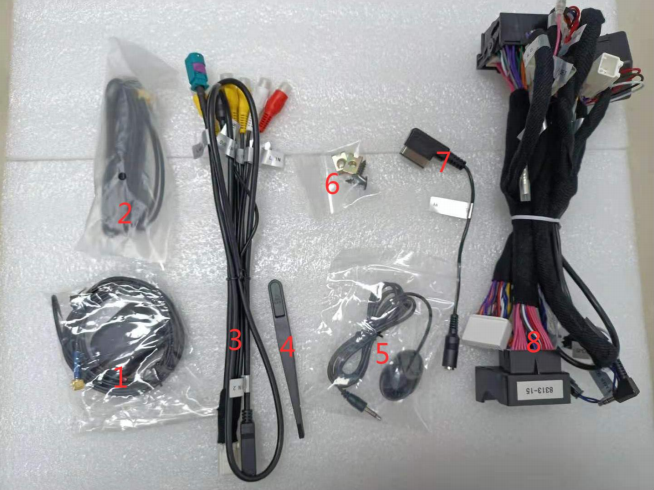
ตรวจสอบการเชื่อมต่อสายเคเบิลและอุปกรณ์เสริมขั้นสุดท้าย
การเชื่อมต่ออุปกรณ์เสริมใดบ้างที่อาจรวมอยู่?
ชุดติดตั้งอาจรวมถึงสายไฟหลัก, เสาอากาศ GPS, เสาอากาศ 4G, การเชื่อมต่อ RCA, ไมโครโฟนภายนอก, สาย AMI หรือสายเสียง และอุปกรณ์เสริมสำหรับการติดตั้ง ชุดที่แน่นอนขึ้นอยู่กับการกำหนดค่าที่จัดส่ง.
ต้องเสียบขั้วต่อที่ไม่ได้ใช้ทุกตัวหรือไม่?
ไม่ สายไฟบางชุดมีการเชื่อมต่อเสริมสำหรับกล้อง, แอมพลิฟายเออร์, ไมโครโฟน หรืออุปกรณ์เสริมอื่นๆ ให้ยึดขั้วต่อที่ไม่ได้ใช้ให้แน่นแทนการเชื่อมต่อโดยไม่มีจุดประสงค์ที่ชัดเจน.
การติดตั้งชุดหน้าจอ Android Mercedes W204: สี่การเชื่อมต่อที่ต้องตรวจสอบซ้ำก่อนปิดแดชบอร์ด
หากหน้าจอเปิดติดแต่ฟังก์ชันบางอย่างหายไป ให้ตรวจสอบเส้นทางฮาร์ดแวร์ที่เกี่ยวข้องก่อนเปลี่ยนการตั้งค่าซอฟต์แวร์ที่ไม่เกี่ยวข้อง.
ตรวจสอบให้แน่ใจว่าชุดสายไฟ T-harness ที่ตรงกันและขั้วต่อจากโรงงานล็อกเข้าที่เรียบร้อยแล้ว.
ตรวจสอบเส้นทางสัญญาณจอแสดงผลจากโรงงานอีกครั้งหากอินเทอร์เฟซ Mercedes เดิมหายไป.
หากไม่มีเสียง ให้ตรวจสอบ AUX / AMI / USB, แอมพลิฟายเออร์ หรือเส้นทางไฟเบอร์ออปติก.
ข้อมูลพวงมาลัย เบรกจอด และข้อมูลรถยนต์ที่รองรับ ขึ้นอยู่กับเส้นทางอินเทอร์เฟซรถยนต์ที่ถูกต้อง.
รายการตรวจสอบการทดสอบขั้นสุดท้ายสำหรับการติดตั้งชุดเครื่องเสียง Android Mercedes W204
ทำการตรวจสอบเหล่านี้ในขณะที่ชุดเครื่องเสียงจากโรงงานและสายไฟยังเข้าถึงได้.
ต้องการชุดเครื่องเสียง Android Mercedes W204 ที่ถูกต้องสำหรับการติดตั้งนี้หรือไม่?
ชุดเครื่องเสียง Android iKAGOO Mercedes W204 NTG4.5 เป็นเส้นทางผลิตภัณฑ์ที่ใช้สำหรับการติดตั้ง 2011–2014 C-Class นี้. การกำหนดค่าที่มีให้เลือก ได้แก่ หน้าจอ 10.25 นิ้ว และ 12.3 นิ้ว พร้อม Wireless Apple CarPlay, Android Auto, Bluetooth, WiFi และการกำหนดค่า 4G ที่รองรับ หลังจากสั่งซื้อและชำระเงินแล้ว iKAGOO จะดำเนินการตรวจสอบทางวิศวกรรมขั้นสุดท้ายก่อนจัดส่ง เพื่อให้สามารถเตรียมหน้าจอ ชุดสายไฟ และเส้นทางการเชื่อมต่อที่จำเป็นได้อย่างถูกต้อง.
คำถามที่พบบ่อยเกี่ยวกับการติดตั้งชุดเครื่องเสียง Android Mercedes W204
คำตอบโดยตรงสำหรับคำถามเกี่ยวกับช่วงปี สายไฟ และการติดตั้งที่เจ้าของ W204 มักต้องการคำตอบ.
คู่มือการติดตั้งชุดเครื่องเสียง Android Mercedes W204 นี้รองรับปีใดบ้าง?
คู่มือนี้ครอบคลุมโดยเฉพาะ Mercedes-Benz C-Class W204 / S204 / C204 2011–2014 NTG4.5 route. It is not the installation guide for the earlier 2008–2010 NTG4.0 version.
Can I install a 12.3-inch Android screen in a 2011–2014 Mercedes W204?
Yes. The current iKAGOO W204 NTG4.5 product route includes 10.25-inch and 12.3-inch screen configurations for the supported 2011–2014 vehicle route.
Will the original Mercedes system still be accessible?
Supported original-system access is retained through the correct power, LVDS and vehicle-interface route. Test original-system switching before dashboard reassembly.
Will steering-wheel controls work after the W204 Android screen installation?
Supported steering-wheel functions are designed to continue working when the matched harness and vehicle interface are correctly connected and configured.
Why does my W204 Android screen have power but no audio?
Power and audio use different paths. Check AUX / AMI / USB routing and any factory amplifier or fiber-optic equipment before changing unrelated settings.
Do I need to cut factory Mercedes wiring?
The intended installation uses a matched plug-in harness without intentionally cutting supported factory wiring. If a connector does not match, stop rather than modifying the factory harness.
Should the dashboard be reassembled immediately after the Android screen turns on?
No. Complete the sound, original-system, steering-wheel, camera, phone-connectivity and sleep/wake checks first.
Where can I get help if a function does not work after installation?
Use your iKAGOO order number together with clear photos or video showing the connector position and exact symptom so the installation route can be checked efficiently.
Mercedes W204 Android Head Unit Installation, Product and Support Resources
Use these pages for the product, earlier W204 versions, installation guidance and iKAGOO order support.
ขอบเขตทางเทคนิค: Mercedes-Benz C-Class W204 / S204 / C204, 2011–2014, NTG4.5 Android head-unit route.
Visual procedure: 14 installation reference images covering dashboard access, original head-unit removal, power harness, LVDS, display mounting and final cable identification.
iKAGOO installation principle: use the matched connection route, avoid intentional cutting of supported factory wiring and complete function testing before final reassembly.
ตรวจสอบล่าสุด: September 2026.





Add comment
คุณต้องเข้าสู่ระบบ เพื่อจะพิมพ์ความเห็น