


คู่มือการอัปเกรดการแสดงผลแบบคลัสเตอร์ไร้สาย
คู่มือจอแสดงผลคลัสเตอร์ไร้สายสำหรับ Android และ iOS | Ikagoo
Android: การแคสต์ผ่าน Wi-Fi + เสียงผ่าน Bluetooth (รองรับการแยกเส้นทางสัญญาณ) iOS: การสะท้อนหน้าจอผ่าน AirPlay (ไม่รองรับการแยกเสียงและวิดีโอ) แนะนำให้ใช้มุมมองแนวนอนสำหรับการนำทาง.
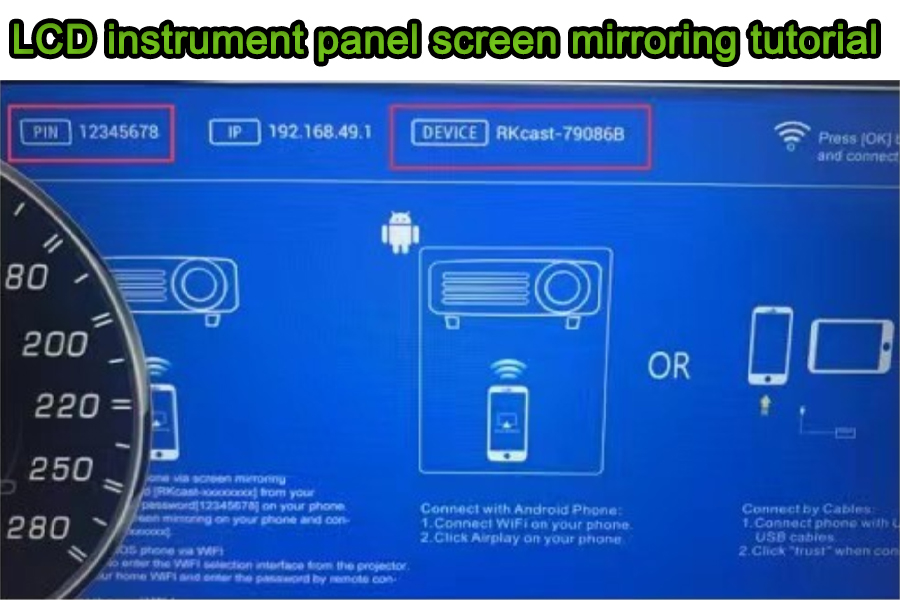
ภาพรวม
คู่มือนี้ครอบคลุมอะไรบ้าง
ขั้นตอนที่ใช้ได้จริงและผ่านการทดสอบภาคสนามเพื่อสะท้อนหน้าจอโทรศัพท์ของคุณไปยังคลัสเตอร์เครื่องมือดิจิทัลที่รองรับ Ikagoo จุดเน้น: การแคสต์วิดีโอผ่าน Wi-Fi, พร้อมด้วย เสียงบลูทูธ Android การจับคู่. iOS AirPlay สะท้อนวิดีโอ แต่ ไม่แยก เส้นทางเสียงและวิดีโอ.
หมายเหตุความปลอดภัยโดยย่อ
ใช้รูปแบบการแสดงผลที่เน้นการนำทางเป็นหลักในแนวนอน หลีกเลี่ยงการดูวิดีโอเคลื่อนไหวขณะขับขี่ และปฏิบัติตามกฎระเบียบท้องถิ่นเกี่ยวกับการใช้หน้าจอในรถยนต์เสมอ.
ค้นหา Ikagoo คลัสเตอร์มาตรวัดดิจิทัลสำหรับ Audi และ Volkswagen.
ความเข้ากันได้ของอุปกรณ์
| ผู้ผลิตโทรศัพท์ / ฟีเจอร์ | วิดีโอไปยังคลัสเตอร์ | เสียงไปยังเครื่องเสียงหลัก | หมายเหตุ |
|---|---|---|---|
| Android (Huawei Projection / Cast) | Wi-Fi Cast | Bluetooth A2DP (โทรศัพท์ → เครื่องเสียงรถยนต์) | รองรับการแยกเส้นทาง (วิดีโอผ่าน Wi-Fi, เสียงผ่าน Bluetooth). |
| Android (Samsung Smart View / Cast) | Wi-Fi Cast | Bluetooth A2DP | ชื่อเรียกแตกต่างกันตามรุ่น/เวอร์ชัน OS; ขั้นตอนคล้ายกับ Huawei. |
| iOS (Apple AirPlay) | AirPlay | ไม่แยก AV | iOS ไม่แยกเสียง/วิดีโอระหว่างการมิเรอร์. |
Android — ขั้นตอนการแคสต์แบบไร้สาย (ตัวอย่าง Huawei)
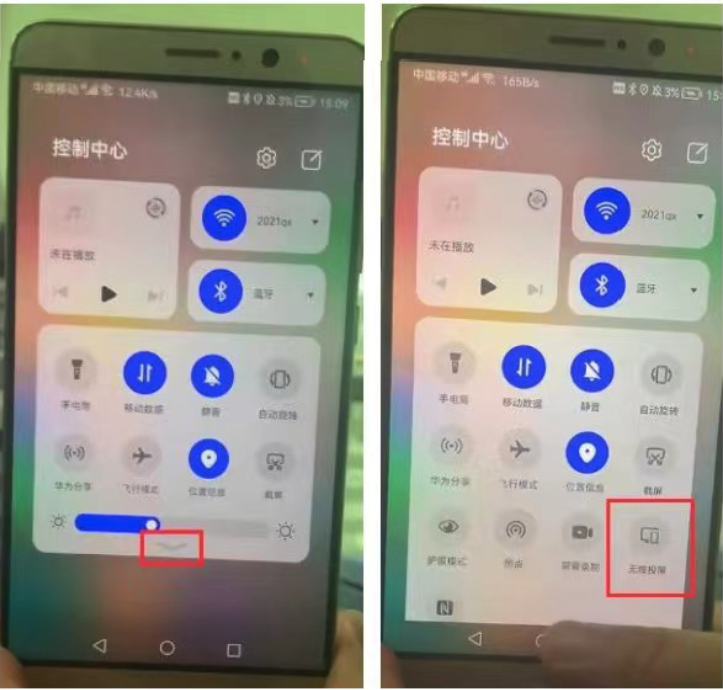
- เปิด Control Center → Wireless Projection/Cast บนโทรศัพท์.
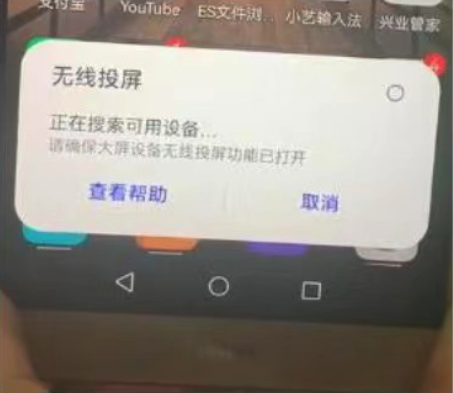
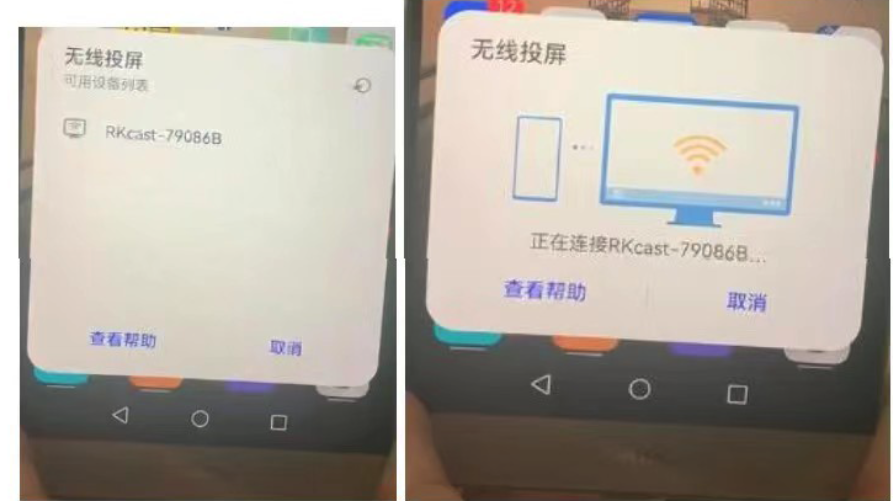
- รอการสแกนอุปกรณ์; อุปกรณ์หน้าปัดจะปรากฏในรายการ.
- เลือกอุปกรณ์หน้าปัด (ชื่อเดียวกันกับที่แสดงบนหน้าปัด) สำหรับการนำทางแบบเต็มหน้าจอ, ปิดการล็อกแนวตั้ง และหมุนโทรศัพท์เป็น แนวนอน.
แหล่งข้อมูลอย่างเป็นทางการ: แอนดรอยด์
iOS — ขั้นตอนการมิเรอร์หน้าจอ AirPlay
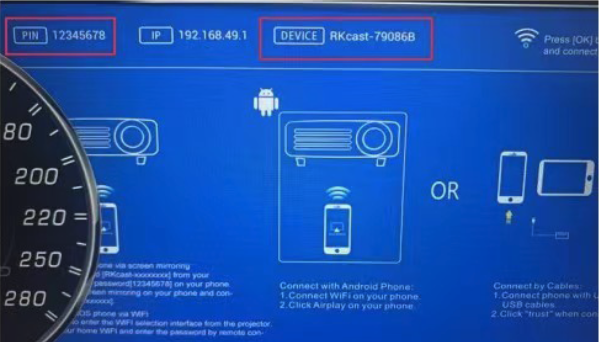
- ค้นหา SSID และรหัสผ่านบนหน้าปัด (หน้าตั้งค่า Wi-Fi ของหน้าปัด).
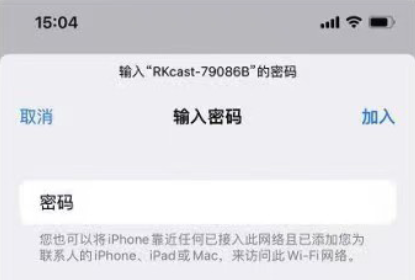
- เชื่อมต่อ Wi-Fi นั้นบน iPhone: การตั้งค่า → Wi-Fi → เลือก SSID ของคลัสเตอร์ (รหัสผ่าน เช่น 12345678).
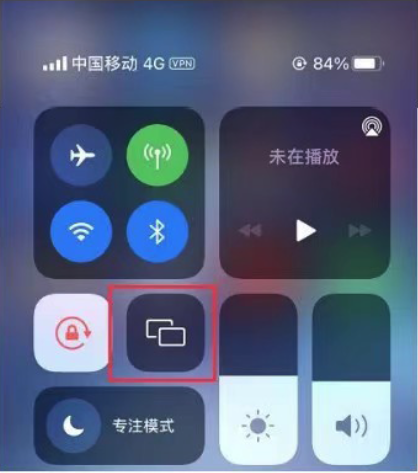
- เปิดศูนย์ควบคุม → การสะท้อนหน้าจอ และแตะชื่ออุปกรณ์ที่ตรงกับคลัสเตอร์ สำหรับการนำทางแบบเต็มความกว้าง, ปิดการล็อกแนวตั้ง และหมุนไปที่ แนวนอน.
แหล่งข้อมูลอย่างเป็นทางการ: Apple AirPlay
กลยุทธ์การกำหนดเส้นทางเสียง/วิดีโอ
Android — แนะนำ
- วิดีโอ: การแคสต์ Wi-Fi ไปยังคลัสเตอร์.
- เสียง: Bluetooth A2DP (โทรศัพท์ → หน่วยหลัก).
- ผลลัพธ์: เสียงที่เสถียรพร้อมความหน่วงวิดีโอที่ยอมรับได้สำหรับการนำทาง/แอป.
Android — ทางเลือกสำรอง
- วิดีโอ: การแคสต์ Wi-Fi.
- เสียง: AUX 3.5 มม. / เสียง USB (หากหน่วยหลักรองรับ).
- ใช้เมื่อโปรไฟล์ Bluetooth ถูกบล็อกโดยอุปกรณ์ขององค์กร.
iOS — ใช้งานได้จริง
- วิดีโอ: การสะท้อนหน้าจอ AirPlay ไปยังคลัสเตอร์.
- เสียง: เส้นทางเดียวกับวิดีโอ ตามการออกแบบ (ไม่มีการแยก AV).
- สำหรับเสียงที่สมบูรณ์: พิจารณา CarPlay ของหน่วยหลักหรืออุปกรณ์ Android.
การเพิ่มประสิทธิภาพความหน่วงและคุณภาพ
ทำ
- ติดตั้งเสาอากาศของคลัสเตอร์/การแคสต์ ไม่มีสิ่งกีดขวาง.
- ใช้งาน แนวนอน ใช้ UI สำหรับการนำทาง; ปิดการล็อกแนวตั้ง.
- ปิดแอปสตรีมมิ่งเบื้องหลังเพื่อลดการแย่งชิง Wi-Fi.
- วางโทรศัพท์ ภายใน 1–2 ม จากเสาอากาศในแนวสายตา.
หลีกเลี่ยง
- การวางเสาอากาศไว้ด้านหลังโครงโลหะหรือแดชบอร์ดหนา.
- การมิเรอร์วิดีโอ 4K; แนะนำ 720p/1080p เพื่อความหน่วงต่ำ.
- ปิดการหมุนอัตโนมัติ (ทำให้เกิดมุมมองแนวตั้งแบบ pillar-boxed).
รายการตรวจสอบการแก้ไขปัญหา
- ไม่พบอุปกรณ์? สลับ Wi-Fi บนโทรศัพท์; เปิดหน้าต่าง Wi-Fi ของคลัสเตอร์อีกครั้ง โทรศัพท์บางรุ่นแคชผลการสแกนไว้ประมาณ 10–20 วินาที.
- มิเรอร์ได้แต่ไม่มีเสียง (Android)? ลืมและจับคู่ Bluetooth ใหม่; ตรวจสอบว่าเปิดใช้งาน A2DP/Media Audio ในการตั้งค่าอุปกรณ์.
- ค้างในแนวตั้ง? ปิดการล็อกแนวตั้ง; หมุนอุปกรณ์ก่อนเปิดแอปนำทาง.
- กระตุก/หน่วง? ลดระยะทาง; นำสิ่งกีดขวางที่เป็นโลหะออก; ปิดการอัปโหลดเบื้องหลังที่หนัก (เช่น การสำรองข้อมูลบนคลาวด์).
- เส้นทางเสียง iOS? AirPlay มิเรอร์ AV พร้อมกัน; สำหรับเสียงแยก ใช้ CarPlay หรือเปลี่ยนไปใช้การแคสต์ Android.
คำถามที่พบบ่อย
ทำไมไม่มีเสียงเมื่อแคสต์?
Android: จับคู่โทรศัพท์ → เครื่องเสียงรถยนต์ผ่าน Bluetooth (เปิด Media Audio) iOS: AirPlay ไม่แยกเสียง/วิดีโอ; ใช้อินพุตของเครื่องเสียงรถยนต์ที่ iOS รองรับ หรือเปลี่ยนไปใช้การแคสต์ Android.
ฉันสามารถดูวิดีโอบนคลัสเตอร์ได้หรือไม่?
เราแนะนำให้ใช้เลย์เอาต์ที่เน้นการนำทาง ปฏิบัติตามกฎหมายท้องถิ่นและขับขี่อย่างมีสติเสมอ.
สิ่งนี้จะใช้ได้กับ Samsung หรือไม่?
ได้ ชื่ออาจแตกต่างกัน (เช่น Smart View / Cast) แต่ขั้นตอนเหมือนกับของ Huawei.
Android Auto หรือ CarPlay ส่งผลต่อสิ่งนี้หรือไม่?
它们是แยกจากกัน การแคสต์จะมิเรอร์หน้าจอโทรศัพท์ของคุณ; CarPlay/Android Auto ทำงานเป็นแอปของเครื่องเสียงรถยนต์ที่มี UI และเส้นทางเสียงของตัวเอง.
แนะนำความละเอียดเท่าใด?
1080p หรือ 720p มักให้ความสมดุลที่ดีที่สุดระหว่างความคมชัดและความหน่วงในรถยนต์.
ทำไมหน้าจอของฉันจึงไม่เต็มคลัสเตอร์?
ปิดการล็อกแนวตั้งและหมุนเป็นแนวนอนก่อนเปิดแอป แอปบางตัวต้องเปิดใหม่หลังการหมุน.
ฉันจะปรับปรุงเสถียรภาพได้อย่างไร?
รักษาแนวสายตาให้โล่ง ลดการรบกวน RF ลดการสตรีมพร้อมกัน และตรวจสอบว่าเสาอากาศคลัสเตอร์ไม่ถูกบล็อกด้วยโลหะ.
สิ่งนี้ทำให้การรับประกันของฉันเป็นโมฆะหรือไม่?
การแคสต์หน้าจอไม่ดัดแปลงการเดินสายของรถ โปรดดูเงื่อนไขการรับประกันผลิตภัณฑ์ Ikagoo ของคุณสำหรับรายละเอียดความคุ้มครอง.
อภิธานศัพท์และการปฏิบัติตามข้อกำหนด
| คำศัพท์ | ความหมาย |
|---|---|
| AirPlay | โปรโตคอลไร้สายของ Apple สำหรับการมิเรอร์หน้าจอ/เสียง iOS ไม่แยกเสียง/วิดีโอเมื่อมิเรอร์. |
| Miracast / Cast | โปรโตคอลแสดงผลไร้สาย Android ทั่วไปที่ใช้โดย Huawei/Samsung (ชื่อแตกต่างกันตามผู้จำหน่าย). |
| A2DP | Advanced Audio Distribution Profile สำหรับการสตรีมเสียงสเตอริโอผ่านบลูทูธ. |
| Split AV | ส่งวิดีโอผ่าน Wi-Fi ไปยังคลัสเตอร์ขณะกำหนดเส้นทางเสียงไปยังชุดเครื่องเสียงแยกต่างหาก (Android รองรับ การมิเรอร์ iOS ไม่รองรับ). |








Add comment
คุณต้องเข้าสู่ระบบ เพื่อจะพิมพ์ความเห็น